
Di era digital saat ini, menjaga keamanan akun online menjadi salah satu hal yang sangat penting. Banyak kasus peretasan atau pencurian data yang terjadi karena akun tidak dilengkapi dengan lapisan keamanan tambahan. Untuk mengantisipasi hal ini, berbagai layanan populer kini sudah menyediakan fitur verifikasi dua langkah atau yang lebih dikenal dengan Two-Factor Authentication (2FA).
Salah satu metode 2FA yang paling banyak direkomendasikan adalah penggunaan aplikasi Authenticator. Berbeda dengan kode OTP melalui SMS yang rentan dicuri lewat metode SIM swap atau penyadapan, aplikasi Authenticator memberikan kode unik yang terus diperbarui setiap beberapa detik, sehingga jauh lebih sulit ditembus. Tidak heran kalau banyak layanan besar seperti Google, Facebook, Instagram, hingga X (Twitter) menganjurkan penggunanya untuk mengaktifkan 2FA dengan aplikasi ini.
Namun, agar bisa memanfaatkan aplikasi Authenticator, kamu perlu terlebih dahulu mengatur pengaturannya di akun yang ingin diamankan. Setelah itu, barulah aplikasi ini bisa digunakan setiap kali kamu login.
Cara Mengatur Aplikasi Authenticator
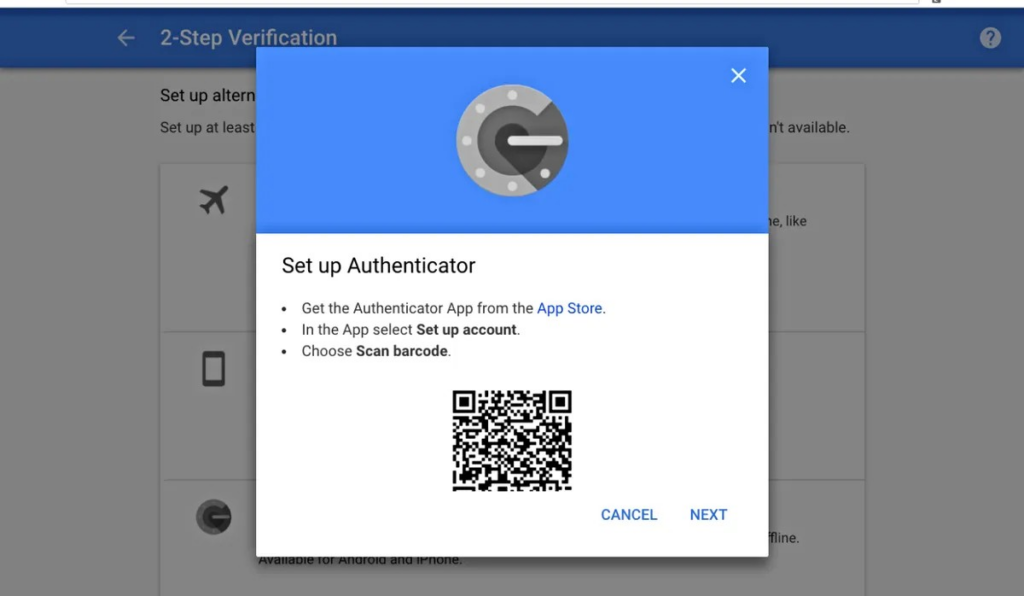
Langkah pertama tentu saja adalah memasang aplikasi Authenticator di perangkatmu. Ada banyak pilihan yang tersedia secara gratis, misalnya Google Authenticator, Microsoft Authenticator, Proton Authenticator, Duo Mobile, atau Bitwarden Authenticator. Semua aplikasi ini memiliki fungsi yang sama, hanya berbeda tampilan dan beberapa fitur tambahan.
Setelah aplikasi terpasang, lakukan pengaturan awal dengan mengikuti langkah-langkah berikut:
- Buka aplikasi Authenticator setelah terinstal di HP.
- Lakukan pengaturan perizinan seperti akses kamera (untuk scan QR code).
- Masuk ke layanan online yang ingin kamu amankan, lalu buka menu Security atau Keamanan di pengaturan akun.
- Cari opsi Two-Factor Authentication (2FA).
- Jika diminta, lakukan verifikasi dengan kata sandi atau kode OTP yang dikirim melalui SMS/Email.
- Pilih metode Authenticator App sebagai tambahan keamanan.
- Layanan biasanya akan menampilkan kode QR atau setup key.
- Di aplikasi Authenticator, ketuk tombol Add (+).
- Pilih Scan a QR code jika muncul QR, atau pilih Enter a setup key untuk memasukkan kode manual.
- Setelah berhasil ditambahkan, aplikasi Authenticator akan langsung menampilkan kode unik untuk layanan tersebut.
- Masukkan kode verifikasi yang muncul di aplikasi ke halaman pengaturan layanan sebagai langkah konfirmasi.
Jika semua berjalan lancar, akunmu sekarang sudah terhubung dengan aplikasi Authenticator. Artinya, setiap kali login, kamu tidak hanya memasukkan username dan password, tapi juga kode verifikasi dari aplikasi tersebut.
Perlu kamu tahu, tampilan menu di tiap layanan bisa berbeda. Misalnya, di Google letaknya mungkin sedikit berbeda dibanding di Instagram atau Facebook. Tapi secara umum, prosesnya tetap sama: aktifkan 2FA, pilih Authenticator App, lalu hubungkan dengan aplikasi di HP-mu.
Selain itu, beberapa layanan juga akan memberikan kode cadangan (backup codes). Kode ini sangat penting untuk disimpan dengan baik, misalnya di catatan offline atau aplikasi password manager. Backup codes bisa digunakan saat kamu kehilangan akses ke aplikasi Authenticator, misalnya ketika HP hilang atau rusak.
Cara Menggunakan Aplikasi Authenticator
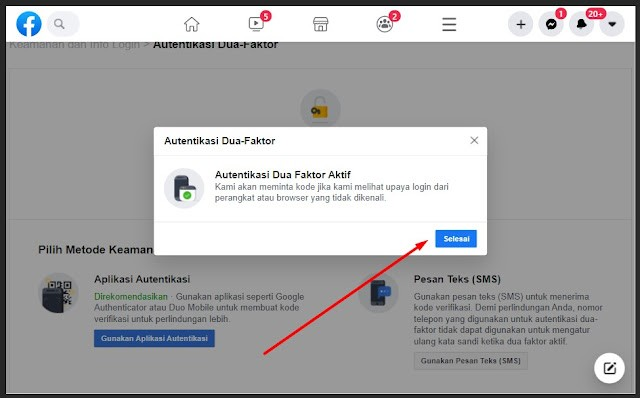
Setelah pengaturan selesai, cara menggunakan aplikasi Authenticator saat login sebenarnya sangat mudah. Berikut langkah-langkahnya:
- Masuk ke aplikasi atau layanan yang ingin kamu buka.
- Masukkan username/email dan password seperti biasa.
- Jika diminta verifikasi tambahan, pilih opsi menggunakan Authenticator App.
- Buka aplikasi Authenticator di HP-mu.
- Cari akun atau layanan yang sesuai.
- Lihat kode 6 digit yang muncul di aplikasi.
- Masukkan kode tersebut ke kolom verifikasi di layanan yang sedang kamu buka.
Satu hal yang perlu diperhatikan: kode di aplikasi Authenticator akan berubah setiap 30 detik. Itu sebabnya kamu harus segera memasukkan kode sebelum kedaluwarsa. Jika kode sudah berganti sebelum kamu sempat mengetik, cukup masukkan kode terbaru yang muncul.
Dengan sistem ini, walaupun ada orang yang mengetahui password akunmu, mereka tetap tidak bisa login tanpa kode tambahan dari aplikasi Authenticator. Inilah yang membuat keamanan akunmu jadi lebih kuat.
Aplikasi Authenticator yang Bisa Kamu Pilih
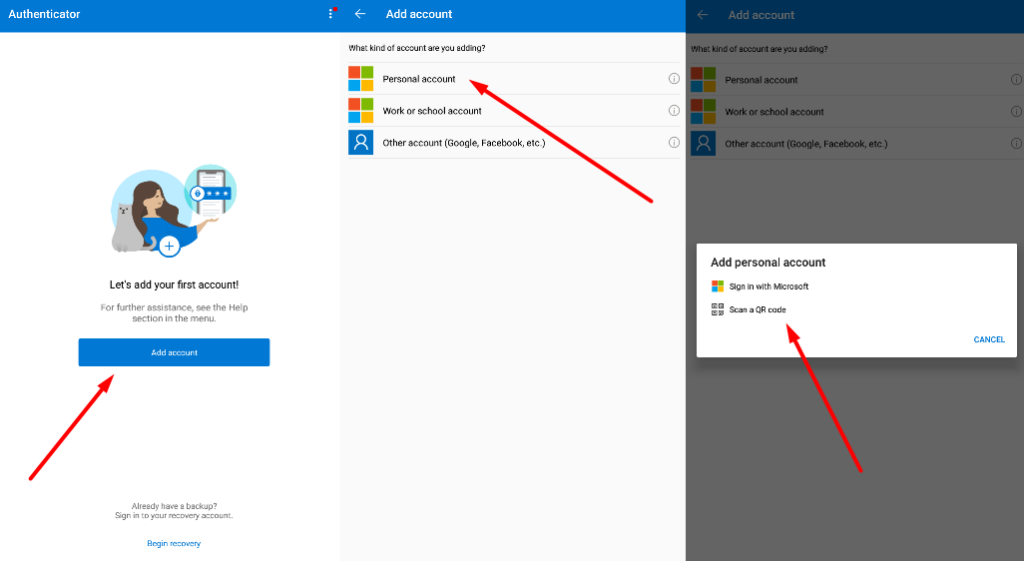
Selain Google Authenticator yang paling populer, ada beberapa aplikasi lain yang juga banyak digunakan:
- Microsoft Authenticator: dilengkapi fitur sinkronisasi ke cloud sehingga kode bisa dipulihkan jika kamu ganti HP.
- Proton Authenticator: buatan Proton yang terkenal dengan produk keamanan seperti ProtonMail.
- Duo Mobile: banyak dipakai di perusahaan karena mendukung login multi-akun dengan manajemen tambahan.
- Bitwarden Authenticator: terintegrasi dengan password manager Bitwarden, cocok jika kamu ingin satu aplikasi untuk menyimpan password sekaligus kode 2FA.
Masing-masing aplikasi punya kelebihan, jadi pilihlah yang paling sesuai dengan kebutuhanmu.
Alternatif Selain Authenticator
Menggunakan aplikasi Authenticator memang salah satu cara terbaik untuk menambah keamanan akun. Tapi, ini bukan satu-satunya opsi. Beberapa layanan kini juga mulai mendukung teknologi Passkey, yaitu metode login tanpa password dengan autentikasi biometrik seperti sidik jari atau Face ID.
Meski begitu, untuk saat ini 2FA dengan aplikasi Authenticator masih menjadi standar yang paling banyak digunakan. Praktis, gratis, dan sudah diakui keamanannya oleh banyak layanan besar.
Mengaktifkan Two-Factor Authentication (2FA) dengan aplikasi Authenticator adalah langkah penting untuk menjaga akun tetap aman. Dengan tambahan kode verifikasi yang berubah setiap beberapa detik, akunmu akan lebih terlindungi dari risiko peretasan, meski password bocor sekalipun.
Proses pengaturannya memang butuh sedikit waktu, mulai dari memasang aplikasi, memindai QR code, hingga memasukkan kode verifikasi pertama. Tapi begitu selesai, langkah login ke akun akan tetap sederhana: masukkan username, password, lalu kode dari Authenticator.
Gunakan aplikasi terpercaya seperti Google Authenticator, Microsoft Authenticator, atau alternatif lainnya, dan jangan lupa simpan backup codes dengan aman. Dengan cara ini, kamu bisa beraktivitas online lebih tenang karena tahu akunmu memiliki perlindungan ekstra.
Terus pantau situs ini untuk tips lainnya. Salam semangat!
Leave a Reply