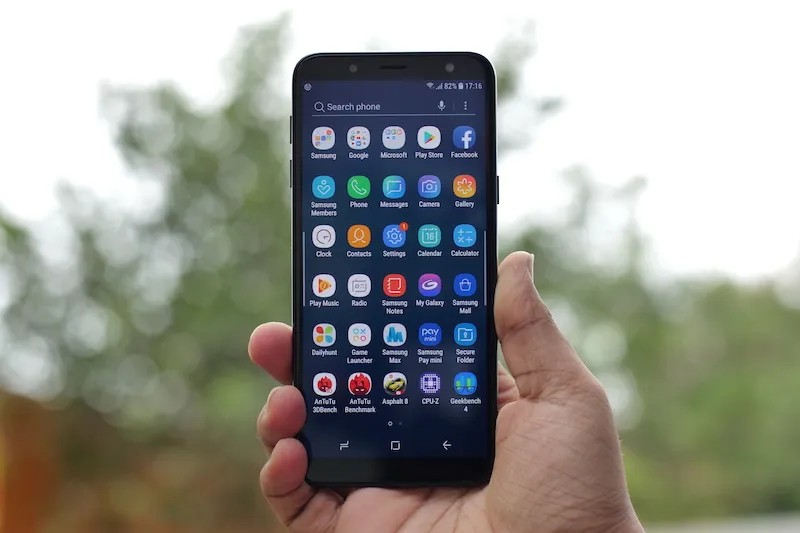
Kalau kamu pakai HP Samsung, hampir pasti kamu pernah login ke akun Google. Soalnya, akun Google itu jadi kunci utama buat akses berbagai layanan penting: Play Store buat unduh aplikasi, Gmail buat email, Google Drive buat simpan file, Maps buat navigasi, dan masih banyak lagi. Bahkan, akun ini juga membantu sinkronisasi data seperti kontak, kalender, atau riwayat penelusuran antara HP, laptop, atau tablet yang kamu miliki.
Tapi ada kalanya kamu perlu keluar dari akun Google di HP Samsung. Misalnya, karena mau jual HP, ganti akun utama, atau sekadar membersihkan perangkat dari akun lama. Tenang saja, prosesnya nggak rumit, dan kamu bisa melakukannya langsung dari HP atau lewat browser di komputer.
Yang penting: keluar dari akun Google di HP tidak berarti menghapus akun Google-mu secara permanen. Akun tetap aman, dan kamu bisa login lagi kapan saja. Yang terhapus hanyalah akses akun tersebut dari perangkat itu saja.
Berikut penjelasan lengkapnya dalam gaya informatif natural tanpa ribet, tapi tetap jelas. Yuk, langsung simak sampai selesai lalu praktekkan!
Kenapa Harus Keluar dari Akun Google?
Beberapa alasan umum kenapa orang memilih logout akun Google dari HP Samsung:
- Mau menjual atau memberikan HP ke orang lain → penting banget biar data pribadi nggak ikut ke pemilik baru.
- Punya lebih dari satu akun Google → misalnya akun pribadi dan akun kerja dan ingin fokus pakai salah satunya.
- HP dipinjam orang lain sementara → biar mereka nggak bisa akses email, foto, atau riwayat pencarian kamu.
- Ingin reset total sebelum factory reset → langkah tambahan buat jaga privasi.
Apapun alasannya, prosesnya aman dan bisa dibalik kapan saja.
Dua Cara Keluar dari Akun Google di HP Samsung
Ada dua metode yang bisa kamu pilih, tergantung situasi:
1. Lewat Pengaturan HP (Direkomendasikan Jika Kamu Pegang Perangkatnya)
Ini cara paling langsung dan umum:
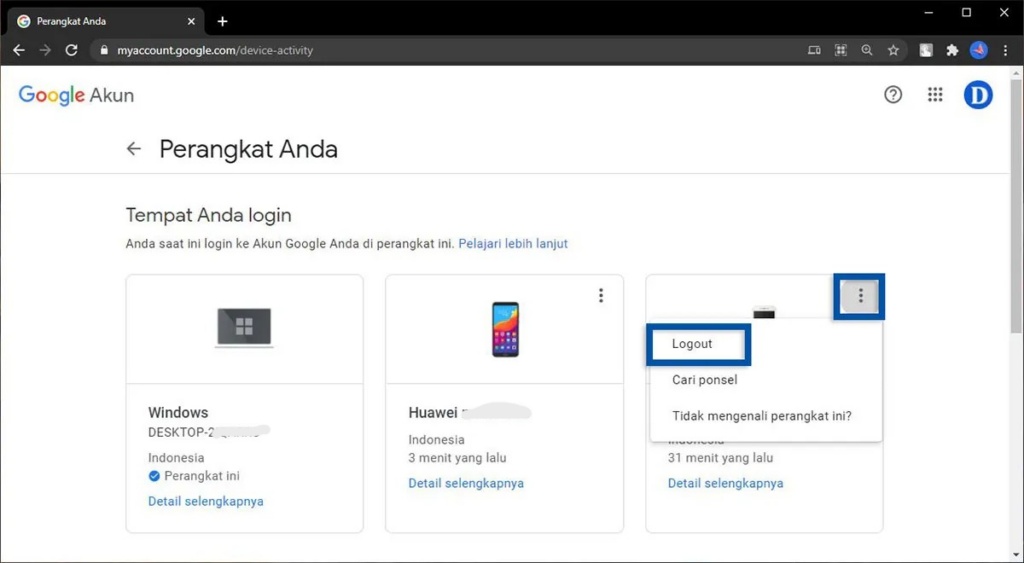
- Langkah awal yang harus kamu lakukan yaitu, silakan kamu bisa buka menu Pengaturan (Settings) di HP Samsung-mu.
- Berikutnya, langsung gulir ke bawah, lalu cari menu “Akun dan pencadangan”.
- Kalau sudah, silakan kamu bisa langsung ketuk menu “Kelola akun”.
- Di daftar akun, ketuk saja menu akun Google yang ingin kamu keluarkan.
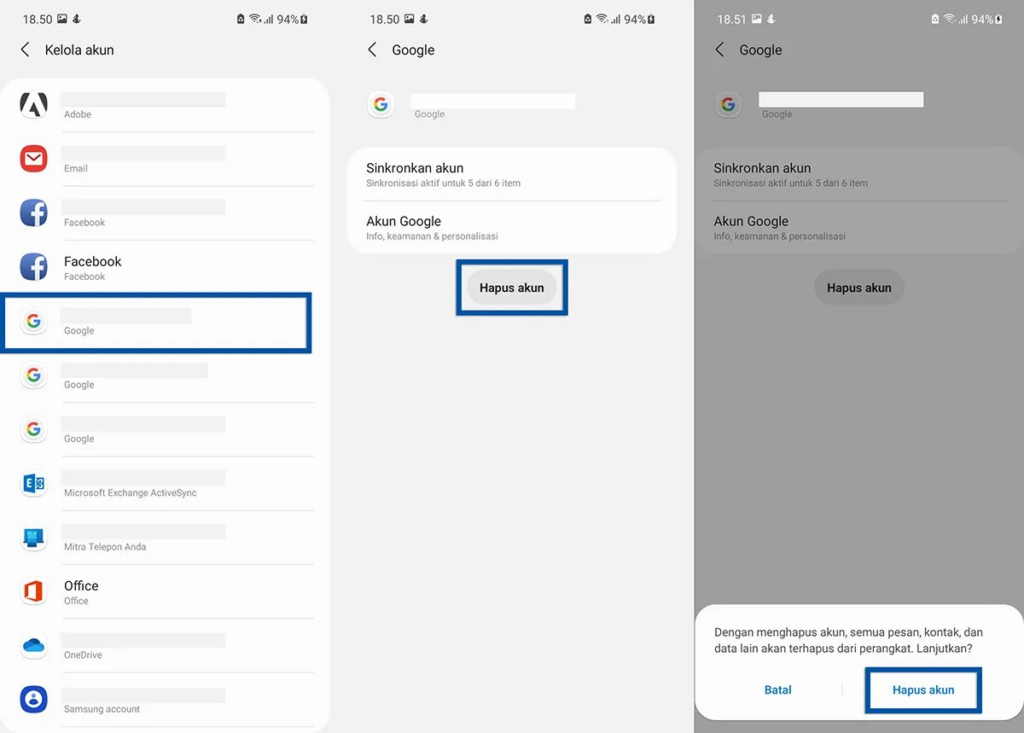
- Setelah masuk ke detail akun, lanjutkan dengen mengetuk menu “Hapus akun”.
- Sistem akan meminta konfirmasi. Di sini kamu bisa melakukan klik opsi “Hapus akun” sekali lagi.
- Jika ini satu-satunya akun Google di HP, kamu mungkin diminta memasukkan PIN, pola, atau password sebagai langkah keamanan.
Selesai! Akun Google sudah tidak terhubung dengan HP-mu.
⚠️ Catatan: “Hapus akun” di sini artinya menghapus dari perangkat, bukan menghapus akun Google secara global. Email, foto, dan data di cloud tetap aman.
2. Lewat Browser (Berguna Jika HP Tidak di Tangan)
Misalnya, HP-mu hilang, atau sedang dipinjam, tapi kamu ingin putus aksesnya dari jarak jauh:
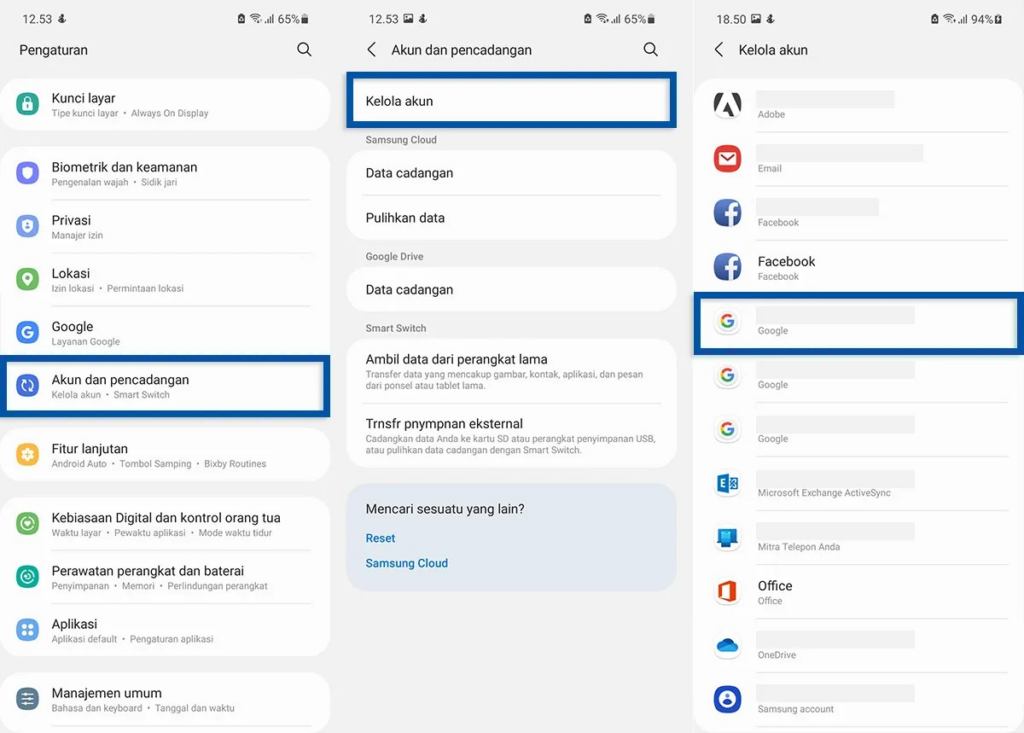
- Pertama-tama, kamu bisa buka browser di PC/laptop, lalu kunjungi:
https://myaccount.google.com/device-activity - Login ke akun Google yang terhubung dengan HP Samsung tersebut.
- Di daftar perangkat, cari HP Samsung yang ingin kamu logout.
- Berikutnya, klik ikon tiga titik (⋯) di pojok kanan perangkat tersebut.
- Kalau sudah, langsung saja klik opsi “Logout”.
- Muncul peringatan: “Tindakan ini akan menghapus akses ke Akun Google Anda dari perangkat.”
Akhiri dengan ketuk menu Logout untuk konfirmasi.
Dalam hitungan detik, HP tersebut akan otomatis logout dari akun Google-mu, walaupun kamu nggak pegang fisiknya.
Apa yang Terjadi Setelah Keluar dari Akun Google?
Setelah akun Google dihapus dari HP Samsung, beberapa hal berikut akan terjadi:
- Play Store tidak bisa dipakai → kamu nggak bisa unduh atau update aplikasi. Alternatifnya: pakai Galaxy Store (bawaan Samsung) atau situs APK pihak ketiga (tapi hati-hati soal keamanan).
- Google Drive jadi tidak aktif → file yang disimpan di cloud nggak bisa diakses langsung dari HP.
- YouTube masih bisa ditonton, tapi kamu nggak bisa like, subscribe, atau komen karena nggak lagi login.
- Sinkronisasi berhenti → kontak, kalender, riwayat pencarian, dan data lain nggak lagi otomatis update antar perangkat.
- Fitur Find My Mobile (Samsung) atau Find My Device (Google) jadi kurang efektif → kalau HP hilang, pelacakan jadi lebih sulit tanpa akun Google.
Jadi, pastikan kamu benar-benar siap dengan konsekuensinya sebelum logout.
Tips Tambahan
- Kalau kamu punya beberapa akun Google di satu HP, menghapus salah satunya tidak akan mengganggu akses ke layanan Google dari akun lain.
- Sebelum logout, backup data penting seperti kontak atau catatan, terutama jika ini satu-satunya akun di HP.
- Jika nanti ingin login lagi, cukup buka Play Store atau Pengaturan lalu klik Akun, kemudian tambahkan akun Google seperti biasa.
Keluar dari akun Google di HP Samsung bukanlah hal yang menakutkan, malah justru langkah cerdas untuk menjaga privasi dan keamanan digital. Baik kamu mau jual HP, ganti akun, atau sekadar bersih-bersih, prosesnya cepat, aman, dan bisa dikembalikan kapan saja.
Yang terpenting: selalu pertimbangkan dampaknya pada akses layanan, dan pastikan kamu sudah menyimpan data penting sebelum menekan tombol “Hapus akun”.
Semoga artikel ini bermanfaat dan bisa membantu kamu mengelola akun Google dengan lebih bijak. Terus pantau situs ini untuk kamu mendapatkan info dan tips menarik lainnya.
Sampai bertemu di artikel berikutnya. Salam semangat dan selamat mencoba!
Leave a Reply