
Pernah merasa mata seperti ditusuk senter saat menatap layar laptop di malam hari? Apalagi kalau sedang mengejar deadline dan harus begadang di depan komputer. Layar yang terang benderang—apalagi dari aplikasi dengan latar putih, bisa bikin kepala pusing dan mata lelah dalam waktu singkat. Untungnya, Windows kini semakin memperhatikan kenyamanan visual penggunanya. Mode gelap sudah hadir hampir di seluruh bagian sistem, termasuk aplikasi bawaan maupun pihak ketiga.
Mode gelap bukan sekadar tren estetika. Fungsi utamanya justru untuk mengurangi ketegangan mata, terutama saat kamu bekerja di ruangan dengan pencahayaan minim. Selain itu, bagi pengguna perangkat dengan layar OLED, mode gelap juga bisa membantu menghemat baterai karena piksel hitam tidak mengonsumsi daya. Semua keuntungan ini bisa kamu dapatkan tanpa perlu menginstal aplikasi tambahan, cukup dengan mengatur beberapa pengaturan bawaan Windows.
Berikut panduan lengkap cara mengaktifkan mode gelap di seluruh aplikasi Windows terbaru, termasuk aplikasi pihak ketiga yang umum digunakan.
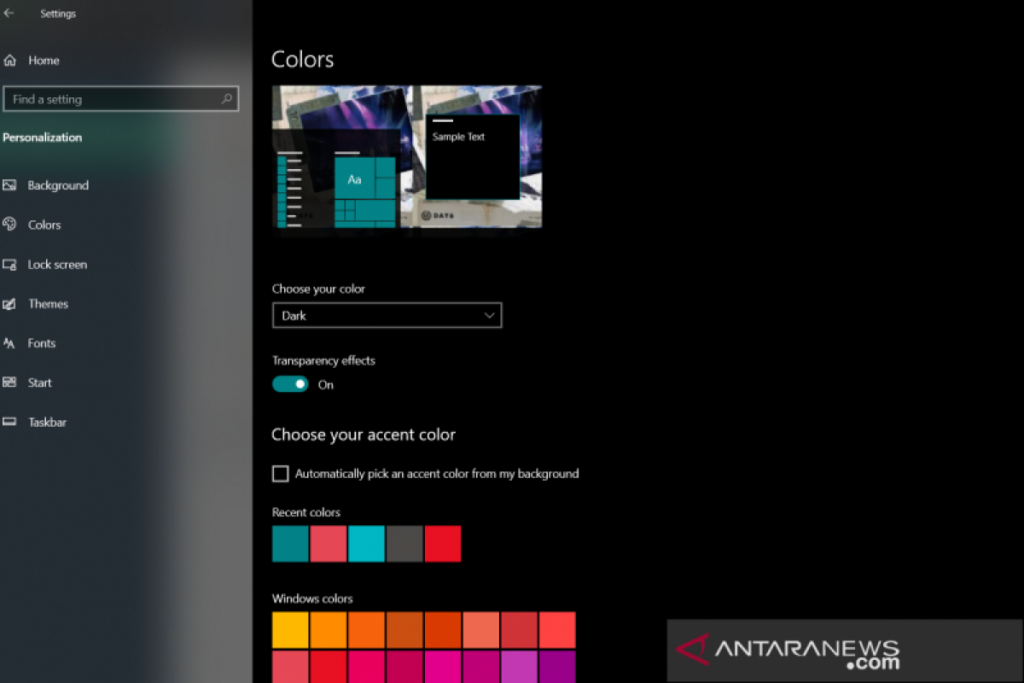
1. Aktifkan Mode Gelap di Pengaturan Sistem Windows
Langkah pertama yang paling mendasar adalah mengaktifkan mode gelap di pengaturan sistem. Caranya mudah: buka Settings > Personalization > Colors. Di bagian “Choose your mode,” pilih opsi Dark. Begitu kamu lakukan ini, tampilan sistem Windows, termasuk menu Start, taskbar, dan jendela pengaturan—akan langsung berubah menjadi gelap. Aplikasi yang mendukung mode gelap juga akan mengikutinya secara otomatis.
2. File Explorer Otomatis Mengikuti Tema Sistem
Setelah mode gelap diaktifkan, File Explorer akan langsung menyesuaikan diri. Tampilan latar belakang folder, panel navigasi, dan bilah alamat berubah menjadi nuansa gelap yang lebih nyaman untuk mata. Tidak ada pengaturan tambahan yang perlu kamu lakukan, semuanya berjalan otomatis.

3. Aktifkan Mode Gelap di Microsoft Office
Aplikasi seperti Word, Excel, dan PowerPoint juga punya dukungan penuh untuk mode gelap. Untuk mengaktifkannya, buka salah satu aplikasi Office, lalu klik File > Options > General. Di bagian “Office Theme,” pilih Dark Gray atau Black. Perubahan ini akan berlaku untuk seluruh suite Office yang terinstal di perangkatmu.
4. Ubah Tampilan Microsoft Edge ke Tema Gelap
Browser Microsoft Edge juga mendukung mode gelap secara native. Klik ikon tiga titik di pojok kanan atas, lalu pilih Settings > Appearance. Di sini, ubah tema menjadi Dark. Untuk pengalaman yang lebih optimal, kamu juga bisa mengaktifkan fitur Force Dark Mode for Web Contents agar situs web yang biasanya terang juga ikut berubah gelap.
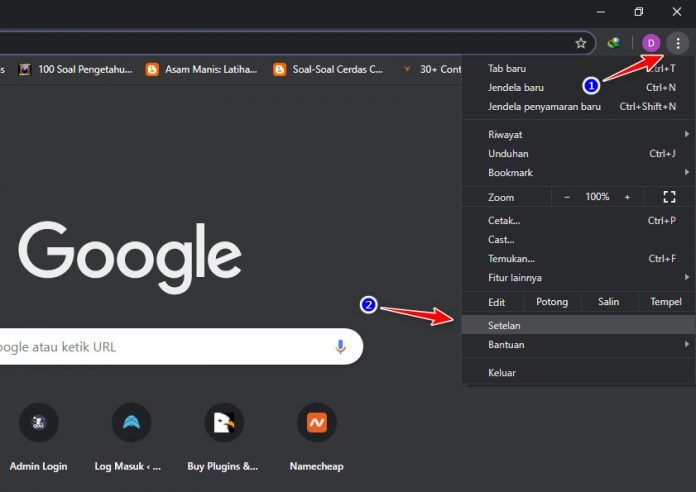
5. Aktifkan Dark Mode di Google Chrome
Chrome sebenarnya mengikuti tema sistem Windows. Artinya, begitu kamu mengaktifkan mode gelap di pengaturan Windows, Chrome biasanya akan berubah otomatis. Namun, jika tidak berubah, kamu bisa mengaturnya secara manual. Buka chrome://settings/appearance, lalu pilih Dark di bagian “Theme.” Ini akan mengubah antarmuka browser menjadi lebih nyaman saat digunakan di malam hari.
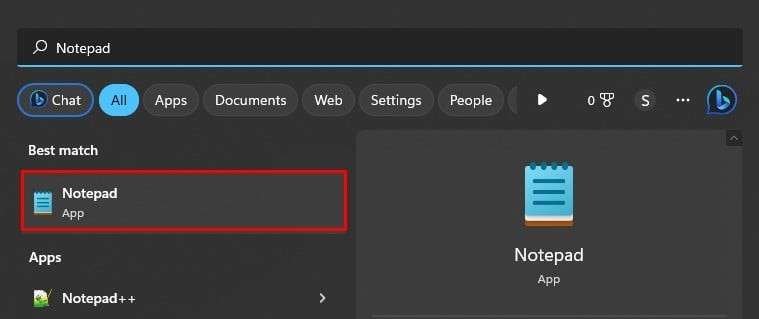
6. Notepad dan Paint Kini Mendukung Dark Mode
Di versi terbaru Windows, terutama Windows 11, aplikasi ringan seperti Notepad dan Paint sudah mendukung mode gelap. Mereka akan mengikuti tema sistem secara otomatis. Jadi, kamu tidak perlu khawatir teks di Notepad masih menyilaukan mata. Tampilannya kini jauh lebih lembut dan ramah di malam hari.
7. Aktifkan Mode Gelap di Aplikasi Mail & Calendar
Aplikasi bawaan seperti Mail dan Calendar juga bisa diatur ke mode gelap. Buka aplikasi Mail, klik ikon roda gigi (pengaturan), lalu pilih Personalization. Di sini, pilih tema Dark. Perubahan ini juga akan berlaku untuk aplikasi Calendar, sehingga seluruh pengalamanmu dalam mengelola email dan jadwal jadi lebih nyaman.
8. Periksa Aplikasi Pihak Ketiga Satu per Satu
Beberapa aplikasi pihak ketiga—seperti Spotify, Telegram Desktop, atau Adobe Acrobat Reader, memiliki pengaturan mode gelap tersendiri. Biasanya, opsi ini ada di menu Settings > Appearance atau Theme. Meski tidak semua aplikasi otomatis mengikuti tema sistem, mayoritas aplikasi modern saat ini sudah menyediakan dukungan untuk tampilan gelap. Cek satu per satu sesuai kebutuhanmu.
Tips Tambahan: Jaga Kesehatan Mata Saat Pakai Laptop
Mode gelap memang membantu, tapi bukan satu-satunya solusi. Berikut beberapa pertanyaan umum seputar kesehatan mata:
- Apakah dark mode benar-benar melindungi mata?
Ya, terutama di lingkungan gelap. Namun, kamu tetap perlu istirahat mata secara berkala. - Seberapa sering harus istirahat dari layar?
Terapkan aturan 20-20-20: setiap 20 menit, alihkan pandangan ke objek sejauh 20 kaki (sekitar 6 meter) selama 20 detik. - Apakah kecerahan layar berpengaruh?
Sangat. Sesuaikan kecerahan layar dengan kondisi ruangan—jangan terlalu terang di tempat gelap, dan jangan terlalu redup di tempat terang. - Apa manfaat Night Light di Windows?
Fitur ini mengurangi cahaya biru yang bisa mengganggu ritme tidur. Aktifkan lewat Settings > Display > Night Light. - Apakah ukuran font penting?
Sangat. Teks terlalu kecil memaksa mata bekerja lebih keras. Atur skala tampilan di Settings > Display > Scale and Layout agar lebih nyaman dibaca.
Dengan mengaktifkan mode gelap dan menerapkan kebiasaan sehat, kamu bisa bekerja lebih lama tanpa membuat mata cepat lelah. Semua pengaturan ini mudah diakses dan tidak memerlukan keahlian teknis khusus, cukup beberapa klik, dan tampilan Windows-mu jadi jauh lebih ramah mata.
Itu tadi artikel mengenai cara untuk kamu bisa mengaktifkan mode gelap di Windows 2025. Semoga bermanfaat dan terus pantau situs ini untuk info dan tips lainnya. Salam semangat!
Leave a Reply