
Kamu sedang mengerjakan tugas penting di Google Docs, dan tiba-tiba semua gambar yang kamu masukkan hilang. Tidak ada thumbnail, tidak ada preview—hanya kotak kosong atau tanda “gambar tidak tersedia”. Ini bikin frustasi, apalagi kalau dokumennya urgent. Tenang, ini bukan berarti kamu kehilangan semua pekerjaanmu. Masalah “images not showing in Google Docs” sebenarnya cukup umum, dan hampir selalu bisa diperbaiki tanpa harus ulang dari awal.
Pertama-tama, jangan langsung menyalahkan diri sendiri. Bisa jadi bukan kesalahanmu sama sekali. Salah satu penyebab paling sering adalah masalah server Google. Ya, meskipun Google dikenal sangat stabil, kadang ada gangguan teknis kecil yang memengaruhi beberapa layanan. Cara paling cepat untuk cek ini adalah dengan mengunjungi Google Workspace Status Dashboard (https://www.google.com/appsstatus/dashboard/ ). Cari bagian “Google Docs”. Jika ada ikon merah (x) atau oranye (i), artinya memang ada masalah di sisi Google. Kalau begitu, satu-satunya yang bisa kamu lakukan adalah menunggu. Biasanya, mereka memperbaikinya dalam hitungan jam. Jangan buru-buru mengubah dokumen atau mencoba solusi lain—karena mungkin semua akan kembali normal sendiri.
Tapi jika statusnya hijau (✅), artinya masalahnya ada di sisi kamu. Mari kita telusuri satu per satu. Penyebab paling umum? File gambarnya sudah dipindahkan atau dihapus dari lokasi aslinya di komputermu. Saat kamu menyisipkan gambar dari komputer ke Google Docs, sebenarnya Docs tidak menyimpan salinan file tersebut di dalam dokumen secara langsung—ia hanya menyimpan link ke lokasi aslinya. Jika kamu kemudian memindahkan gambar itu ke folder lain, atau bahkan mengirimnya ke Recycle Bin, link-nya jadi rusak. Dan hasilnya? Gambar tidak muncul. Solusinya? Cek Recycle Bin (atau Trash di Mac). Jika kamu menemukan gambar yang hilang di sana, pulihkan (restore) ke lokasi semula—biasanya folder Downloads atau Pictures. Setelah itu, buka kembali dokumenmu. Kadang, gambar langsung muncul kembali.
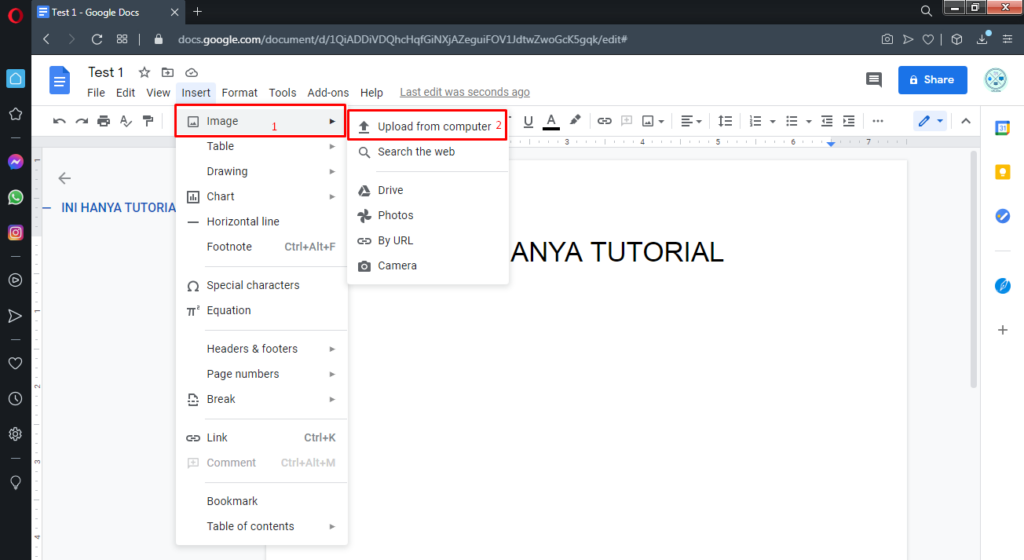
Kalau itu tidak berhasil, coba unggah ulang gambarnya. Ini solusi paling aman dan terbukti efektif. Jangan coba-coba “memperbaiki” link yang rusak—lebih baik mulai dari nol. Klik di tempat kamu ingin menyisipkan gambar, lalu pilih ikon gambar di toolbar. Pilih opsi “Unggah dari komputer”, lalu cari file gambar yang asli (bukan yang sudah rusak link-nya). Pastikan kamu memilih versi aslinya, bukan yang mungkin sudah diubah atau dikompresi. Setelah diunggah, Google Docs akan menyimpan salinan permanen di servernya—jadi kamu tidak akan mengalami masalah ini lagi, bahkan jika kamu menghapus file aslinya dari komputer.
Selanjutnya, coba tutup dan buka kembali dokumennya. Kadang, cache browser atau sesi kerja yang sedang berjalan mengalami gangguan kecil. Cukup tutup tab Google Docs di browsermu, lalu buka kembali dari Google Drive. Jangan hanya refresh—tutup benar-benar. Ini bisa memaksa browser untuk memuat ulang semua konten, termasuk gambar yang sebelumnya gagal dimuat.
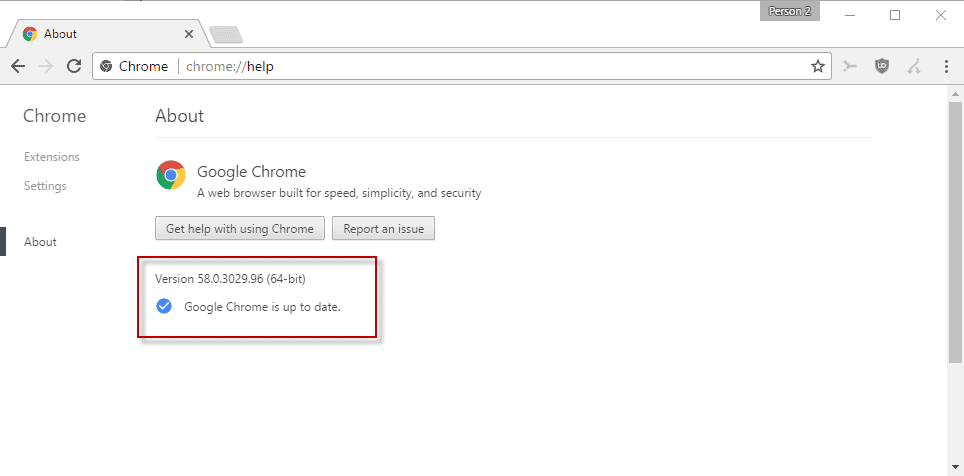
Jangan lupakan browsermu. Jika kamu pakai Chrome, Firefox, atau Safari, versi lama bisa jadi penyebabnya. Browser yang tidak diperbarui kadang gagal memuat konten dinamis seperti gambar dari cloud. Untuk Chrome: klik tiga titik di pojok kanan atas > Help > About Google Chrome. Browser akan otomatis cek update dan menginstalnya jika ada. Setelah selesai, restart browser dan buka kembali dokumenmu. Kalau kamu pakai Firefox: klik ikon hamburger > Help > About Firefox. Di Mac, untuk Safari, kamu perlu update macOS lewat System Settings > General > Software Update. Update ini tidak hanya memperbaiki bug, tapi juga meningkatkan kompatibilitas dengan layanan web seperti Google Docs.
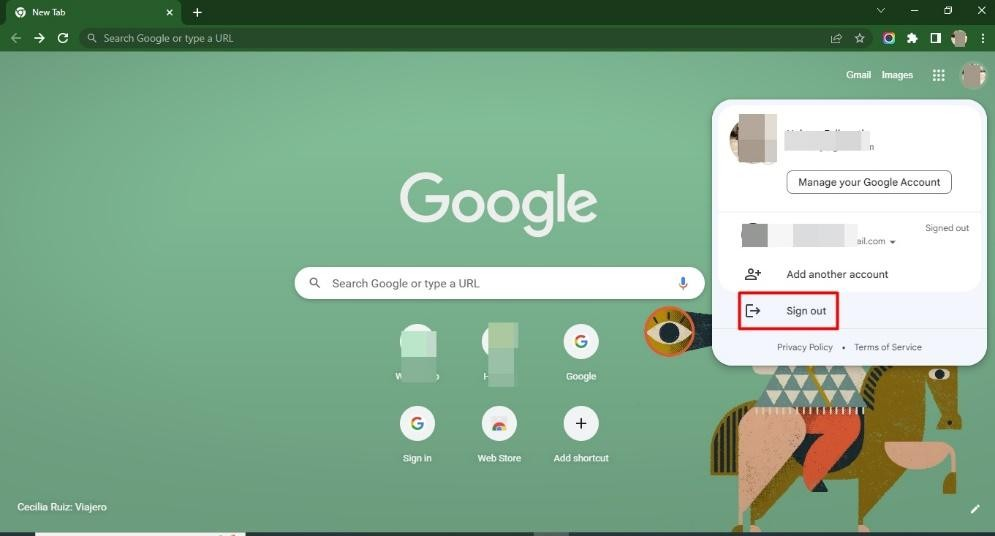
Kalau semua solusi di atas belum berhasil, coba keluar dan masuk kembali ke akun Google-mu. Kadang, sesi otentikasi kamu mengalami error kecil yang mengganggu pemrosesan konten. Klik foto profil di pojok kanan atas > pilih Sign out of all accounts. Tunggu beberapa detik, lalu masuk kembali dengan akun Google yang sama. Setelah login, buka kembali dokumenmu. Bisa jadi, gambar langsung muncul.
Terakhir, jika kamu pakai perangkat lain—misalnya ponsel atau tablet—coba buka dokumen yang sama lewat aplikasi Google Docs di HP. Kalau di sana gambarnya muncul normal, artinya masalahnya memang spesifik di browser atau perangkat komputermu. Ini memperkuat dugaan bahwa masalahnya ada di cache, ekstensi, atau konfigurasi browser.
Jangan lupa: hindari menyisipkan gambar dari lokasi sementara seperti folder Downloads atau Desktop jika kamu tahu kamu akan pindah file itu nanti. Lebih baik simpan semua gambar yang akan kamu gunakan di dokumen di folder khusus, misalnya “Dokumen Proyek/Gambar”, dan jangan sentuh lagi sampai dokumenmu selesai. Atau, lebih aman lagi—unggah gambar langsung ke Google Drive dulu, lalu sisipkan dari sana. Dengan cara ini, gambar akan disimpan di cloud Google, bukan di komputermu, jadi tidak akan hilang karena kamu membersihkan hard disk.
Intinya, masalah gambar tidak muncul di Google Docs jarang karena kerusakan permanen. Ini biasanya masalah teknis sementara yang bisa diatasi dengan langkah-langkah sederhana. Mulailah dari yang paling mudah: cek status server, lalu cek Recycle Bin, lalu unggah ulang. Jangan langsung panik. Dengan sedikit kesabaran dan langkah sistematis, gambar-gambarmu akan kembali tampil seperti semula. Dan ingat, selalu backup file penting di Google Drive—bukan hanya di komputermu.
Semoga bermanfaat dan terus antau situs ini untuk info dan tips lainnya. Sampai bertemu di artikel lainnya. Salam semangat dan semoga berhasil!
Leave a Reply