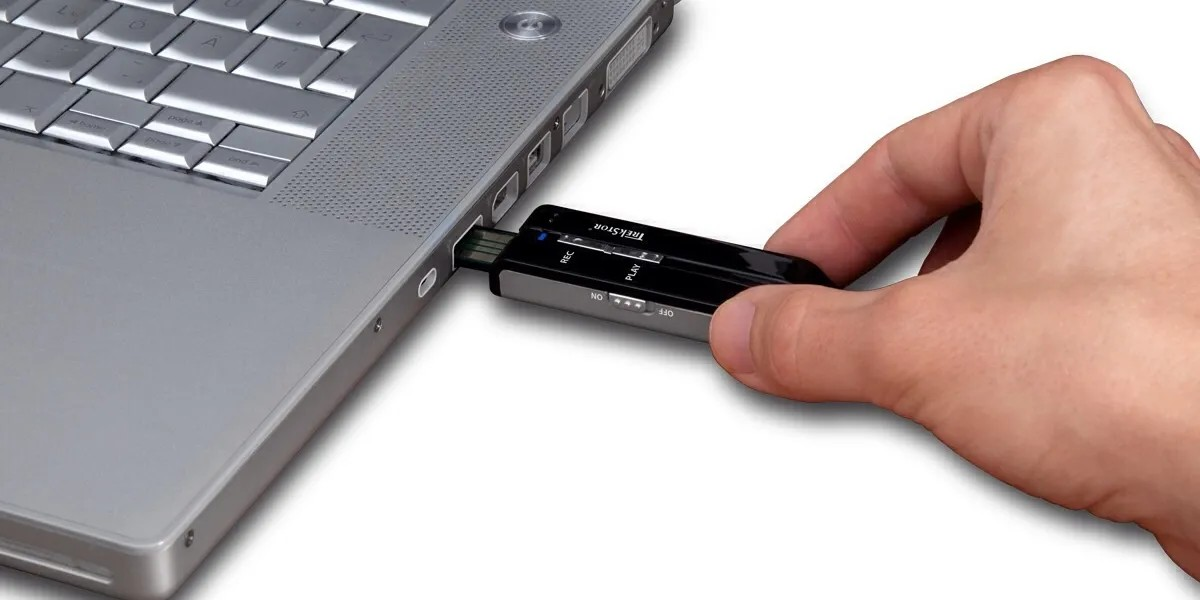
Kamu mungkin pernah mengalami pesan error “The disk is write protected. Remove the write-protection or use another disk” saat mencoba menyalin file ke USB flash drive di Windows 11. Pesan ini memang mengganggu, terutama kalau kamu sendiri yang punya komputer dan drive-nya. Tapi jangan panik, ini bukan berarti drive kamu rusak selamanya. Ada banyak alasan teknis di baliknya, dan hampir semuanya bisa diperbaiki tanpa harus beli perangkat baru.
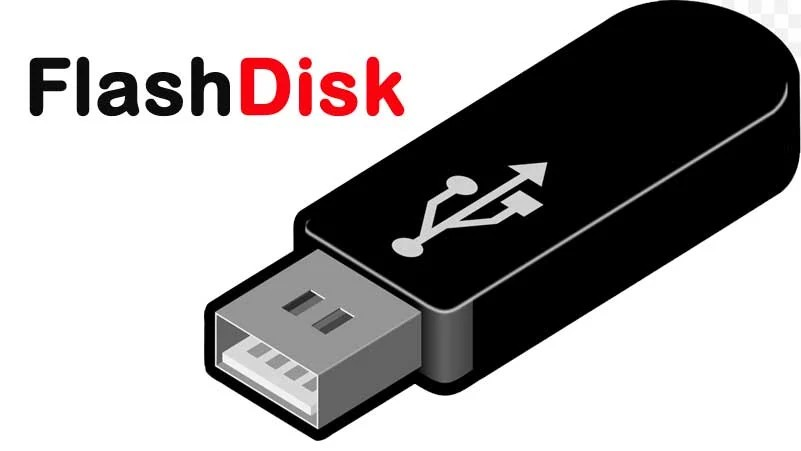
Pertama, cek apakah ada tombol fisik kecil di badan USB-mu. Beberapa drive, terutama yang dari merek tertentu atau SD card adapter, punya switch “Read Only” yang sengaja dipasang untuk mencegah penghapusan atau modifikasi data. Kadang, switch ini tidak terlihat jelas, coba perhatikan sisi samping atau belakang drive. Jika ada, geser ke posisi “Unlock” atau “Write”.
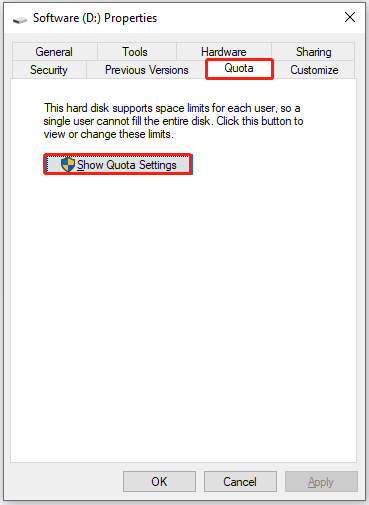
Kedua, pastikan drive masih punya ruang kosong. Kadang, meski tampilan di This PC menunjukkan masih ada space, sebenarnya sistem sudah hampir penuh. Klik kanan pada drive, pilih Properties, dan lihat berapa banyak ruang tersisa. Jika indikatornya merah, artinya hampir penuh. Tapi jangan lupa: beberapa komputer di kantor atau sekolah menerapkan disk quota, batasan jumlah data yang bisa kamu simpan. Untuk mematikannya, buka Properties > Quota > Show Quota Settings, lalu hilangkan centang pada Enable quota management. Klik Apply dan OK.
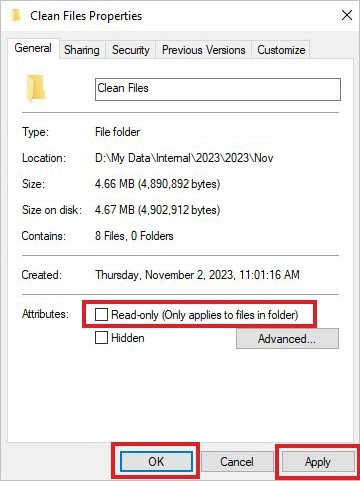
Ketiga, mungkin kamu mencoba menimpa file yang sudah diatur sebagai Read-only. File-file seperti dokumen lama, gambar, atau PDF yang diunduh dari internet sering kali otomatis memiliki atribut ini. Solusinya sederhana: klik kanan file tersebut, pilih Properties, lalu hilangkan centang pada Read-only. Klik Apply, lalu coba salin lagi file barumu.
Keempat, jika kamu pakai komputer kantor, sekolah, atau publik, kemungkinan besar kebijakan administratif memblokir penulisan ke perangkat eksternal. Ini adalah langkah keamanan standar untuk mencegah penyebaran virus atau kebocoran data. Jika kamu punya akses admin, kamu bisa coba periksa registri Windows. Buka Run (Win + R), ketik regedit, lalu navigasi ke:HKEY_LOCAL_MACHINE\SYSTEM\CurrentControlSet\Control\StorageDevicePolicies
Cari nilai bernama WriteProtect. Jika ada, hapus atau ubah nilainya jadi 0. Jika tidak ada, coba cek di HKEY_CURRENT_USER dengan jalur yang sama. Tapi hati-hati: mengubah registri bisa berisiko jika tidak hati-hati.
Kelima, drive kamu mungkin rusak secara logis. File system-nya bisa korup karena pencabutan mendadak, listrik mati, atau usia. Solusi paling efektif: format ulang. Klik kanan drive di This PC, pilih Format, lalu pilih Quick Format. Ini akan menghapus semua data, jadi pastikan kamu sudah backup dulu. Beberapa produsen seperti Kingston, SanDisk, atau Seagate menyediakan alat format khusus—cek situs resmi mereka.
Keenam, bisa jadi drive-nya benar-benar mati. USB flash drive punya batas jumlah baca/tulis. Setelah melebihi limit itu, mereka bisa berhenti merespons perintah penulisan. Jika drive sudah tua (lebih dari 3–5 tahun) dan kamu sudah coba semua solusi, mungkin waktunya ganti baru. Tapi jangan lupa—banyak merek menawarkan garansi 3 tahun. Cek apakah kamu masih dalam masa garansi.
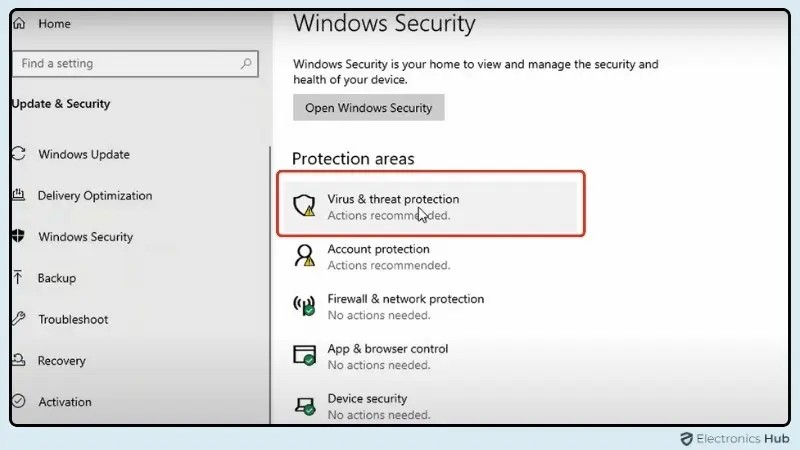
Ketujuh, virus bisa jadi penyebabnya. Beberapa malware sengaja menonaktifkan fitur tulis di drive eksternal agar data tidak bisa dihapus atau diubah. Jalankan pemindaian penuh lewat Windows Security > Virus & threat protection > Scan options > Custom scan, lalu pilih drive USB-mu. Jika virus terdeteksi, biarkan sistem membersihkannya. Jika tetap gagal, format ulang.
Kedelapan, jika drive kamu dienkripsi dengan BitLocker, kamu tidak bisa menulis ke sana tanpa membuka enkripsi terlebih dahulu. Lihat ikon gembok di drive di This PC. Buka Control Panel > BitLocker Drive Encryption, lalu pilih Turn off BitLocker untuk drive tersebut. Proses dekripsi bisa memakan waktu, tapi setelah selesai, kamu bisa menulis normal lagi.
Kesembilan, izin akun. Di sistem Windows modern, setiap pengguna punya hak akses berbeda. Jika akun kamu tidak punya izin Write, kamu tidak bisa menyimpan apa pun. Di komputer pribadi, biasanya izin ini sudah otomatis diberikan ke pengguna “Everyone”. Tapi di komputer kantor, kamu mungkin perlu minta IT untuk memberi kamu hak Write.
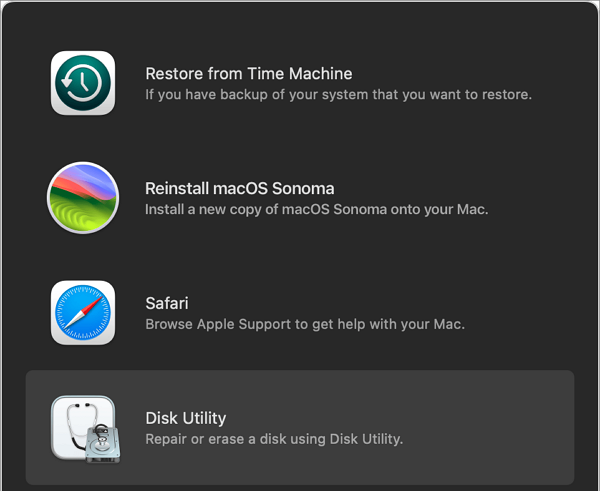
Untuk pengguna macOS: buka Disk Utility, pilih drive, lalu klik First Aid. Jika tidak berhasil, pilih Erase dan format ulang dengan sistem MS-DOS (FAT) atau ExFAT agar kompatibel dengan Windows. Di ChromeOS, caranya lebih sederhana: tekan Alt + Shift + M, klik kanan drive, lalu pilih Format device. Ini akan menghapus semua data, jadi pastikan kamu sudah menyimpan yang penting.
Intinya, pesan “disk is write protected” jarang berarti drive kamu rusak secara fisik. Lebih sering, ini masalah konfigurasi, kebijakan, atau keamanan. Dengan langkah-langkah di atas, kamu bisa mengidentifikasi akar masalahnya dan memperbaikinya sendiri. Jangan langsung buang drive—coba semua solusi ini satu per satu. Dan kalau kamu punya trik lain yang belum disebutkan? Bagikan di komentar. Siapa tahu, kamu bisa membantu orang lain yang sedang mengalami hal yang sama.
Itu tadi artikel mengenai cara mengatasi pesan error ‘The Disk is Write Protected’. yang bisa kamu terapkan di perangkat kamu. Semoga artikel ini bermanfaat dan bagikan kepada teman kamu yang lain yang bisa jadi juga membutuhkannya.
Terus pantau situs ini agar kamu bisa mendapatkan info dan tips menarik lainnya yang hadir setiap harinya.
Sampai bertemu di artikel berikutnya yang pastinya sayang untuk kamu lewatkan. Salam semangat dan semoga berhasil!
Leave a Reply