
Jika kamu sering meminjamkan ponsel ke teman, keluarga, atau hanya ingin menjaga privasi pribadi dari gangguan tak terduga, mengunci aplikasi di HP TECNO bisa jadi solusi cerdas. Dengan sistem operasi HiOS yang disematkan di perangkat TECNO, kamu punya akses ke fitur bernama App Lock, sebuah alat sederhana tapi sangat efektif untuk melindungi data sensitif seperti pesan, foto pribadi, media sosial, atau bahkan aplikasi perbankan.
Fitur ini memungkinkan kamu untuk mengunci aplikasi tertentu dengan cara memasukkan kode keamanan sebelum bisa masuk. Pilihan metode keamanannya pun fleksibel: kamu bisa pakai PIN, pola, atau kata sandi. Bahkan, jika ponselmu mendukung sensor sidik jari, kamu juga bisa membuka aplikasi yang terkunci hanya dengan satu sentuhan, cepat, aman, dan tanpa ribet.
Lalu, bagaimana cara mengaktifkannya? Berikut panduan langkah demi langkah yang mudah diikuti:
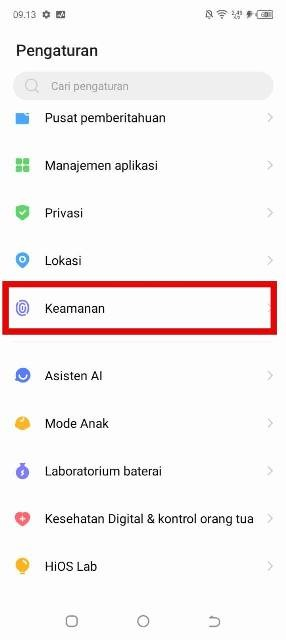
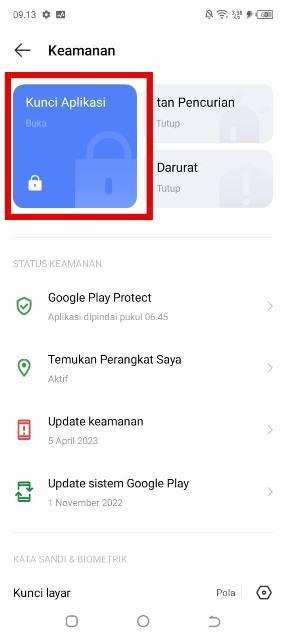
Pertama, buka Aplikasi Settings (Pengaturan) di home screen HP TECNO kamu. Setelah masuk, cari menu bernama Password & Security. Di dalamnya, kamu akan menemukan opsi App Lock. Ketuk untuk masuk ke halaman utama fitur ini.
Langkah pertama yang harus kamu lakukan adalah membuat kode keamanan. Pilih salah satu dari tiga opsi: PIN (angka), pola (garis yang menghubungkan titik), atau kata sandi (kombinasi huruf, angka, dan simbol). Pilih yang paling nyaman tapi tetap sulit ditebak oleh orang lain. Setelah memilih, masukkan kode tersebut, lalu konfirmasi ulang dengan mengetik ulang sama persis. Tekan Next dan OK untuk menyimpan.
Kemudian, kamu akan diarahkan ke halaman Link Account. Di sini, sistem menawarkan kamu untuk menghubungkan akun TECNO kamu. Ini bukan wajib, tapi sangat disarankan. Kenapa? Karena jika suatu hari kamu lupa kode keamanan App Lock, kamu bisa memulihkannya lewat akun TECNO yang sudah terdaftar. Jika kamu memilih untuk melewati tahap ini, tekan saja Skip. Tapi ingat, jika kamu lupa kode dan tidak pernah menghubungkan akun, satu-satunya cara untuk membuka kembali aplikasi yang terkunci adalah dengan melakukan reset pabrik, yang artinya semua data di ponsel akan terhapus.
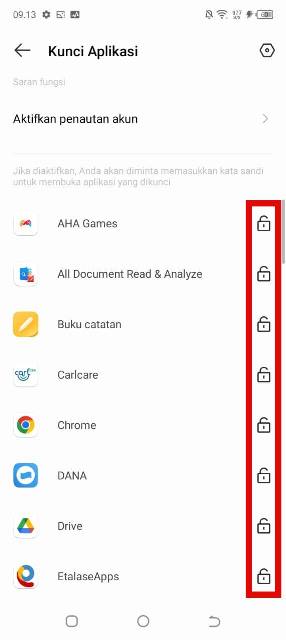
Setelah melewati tahap akun, kamu akan sampai di daftar semua aplikasi yang terinstal di ponsel. Di samping setiap aplikasi, ada ikon gembok kecil. Ketuk ikon itu untuk mengunci aplikasi yang ingin kamu lindungi. Misalnya, kamu ingin mengunci WhatsApp, Instagram, Galeri, atau aplikasi bank, cukup ketuk gembok di sampingnya. Aplikasi yang sudah dikunci akan ditandai dengan gembok berwarna biru atau terkunci.
Sekarang, coba keluar dari aplikasi yang baru kamu kunci. Ketika kamu membukanya lagi, pasti akan muncul permintaan untuk memasukkan kode keamanan. Hanya kamu yang tahu kode itu, jadi tidak ada yang bisa masuk tanpa izin.
Selain itu, kamu juga bisa mengatur tingkat keamanan otomatis. Di bagian bawah halaman App Lock, ada pilihan Lock Timing, yang artinya, kapan aplikasi akan otomatis terkunci lagi setelah kamu keluar darinya. Ada tiga pilihan:
Pertama, After Locking Screen. Artinya, aplikasi langsung terkunci begitu layar mati atau kamu tekan tombol power. Cocok jika kamu ingin keamanan maksimal setiap kali ponsel tidak digunakan.
Kedua, After Locking Screen or Exiting App. Ini lebih fleksibel. Aplikasi akan terkunci jika kamu keluar darinya, atau jika layar mati, tanpa menunggu waktu tertentu. Cocok untuk pengguna yang sering beralih antar aplikasi tapi tetap ingin privasi terjaga.
Ketiga, 1 Min after Locking Screen or Exiting App. Ini pilihan paling santai. Kamu punya waktu satu menit setelah keluar dari aplikasi atau mematikan layar sebelum ia terkunci otomatis. Berguna jika kamu butuh waktu sebentar untuk kembali ke aplikasi tanpa harus memasukkan kode lagi.
Selain mengunci aplikasi, kamu juga bisa memilih untuk menyembunyikan notifikasi dari aplikasi yang terkunci saat ponsel dalam keadaan terkunci (lock screen). Misalnya, kamu tidak ingin orang lain melihat pesan WhatsApp masuk atau notifikasi Instagram di layar kunci. Aktifkan opsi ini di pengaturan App Lock, maka semua notifikasi dari aplikasi terkunci akan disembunyikan sepenuhnya, hanya muncul setelah kamu membuka kunci ponsel dan aplikasi itu sendiri.
Fitur ini sangat berguna untuk menjaga privasi di depan orang lain, terutama saat kamu meminjamkan ponsel atau sedang berada di ruang publik.
Satu hal penting: pastikan kamu tidak lupa kode keamanan. Jika kamu khawatir, aktifkan akun TECNO sejak awal. Dengan akun terhubung, kamu bisa reset kode lewat email atau nomor telepon yang terdaftar, tanpa harus kehilangan data.
Dengan mengunci aplikasi, kamu tidak hanya melindungi data pribadi, tapi juga menciptakan batas yang jelas antara ruang pribadi dan ruang publik. Di zaman di mana privasi adalah aset berharga, fitur seperti App Lock di TECNO bukan lagi kemewahan, tapi kebutuhan dasar.
Jadi, mulai sekarang, jangan biarkan siapa pun membuka aplikasi favoritmu tanpa izin. Atur App Lock, pilih metode yang nyaman, dan nikmati ketenangan saat menggunakan ponsel, tanpa khawatir ada yang ikut melihat isi hatimu.
Itu tadi artikel mengenai cara mengunci aplikasi di HP Tecno agar privasi tetap terjaga.
Semoga artikel ini bermanfaat untuk kamu. Bagikan artikel ini kepada teman yang lain. Jangan lupa untuk terus memantau situs ini agar mendapatkan info dan tips update lainnya.
Sampai bertemu di artikel berikutnya yang lebih menarik untuk kamu simak dari awal sampai akhir setiap harinya.
Salam semangat dan selamat mencoba!
Leave a Reply