Kamu pernah ngirim foto atau video lewat WhatsApp, terus pas dilihat di ponsel penerima, gambarnya pecah atau buram? Padahal kualitas kamera kamu bagus banget. Kalau iya, kemungkinan besar kamu masih pakai mode pengiriman standard quality. Untungnya, sekarang WhatsApp udah ngasih opsi buat kirim konten dalam kualitas HD, jadi hasilnya tetap tajam dan jernih, bahkan setelah dikirim.
Fitur ini tersedia baik untuk pengguna Android maupun iPhone, termasuk yang pakai iOS 17 ke atas. Dan kabar baiknya, prosesnya gampang banget. Kamu bisa kirim foto dan video dalam resolusi tinggi tanpa harus instal aplikasi tambahan atau ribet-ribet kompres manual. Tapi ada beberapa hal yang perlu kamu tahu biar hasilnya benar-benar maksimal.
Kenapa Harus Pakai Mode HD?
Sebelumnya, WhatsApp otomatis menurunkan kualitas media yang dikirim. Ini dilakukan buat menghemat kuota dan mempercepat proses pengiriman. Tapi imbalannya? Foto dan video sering kehilangan detail, warna jadi kurang akurat, dan resolusi turun drastis. Misalnya, gambar dengan resolusi asli 4000 x 3000 bisa dikompres jadi cuma 1280 x 960 (yang disebut Standard Quality).
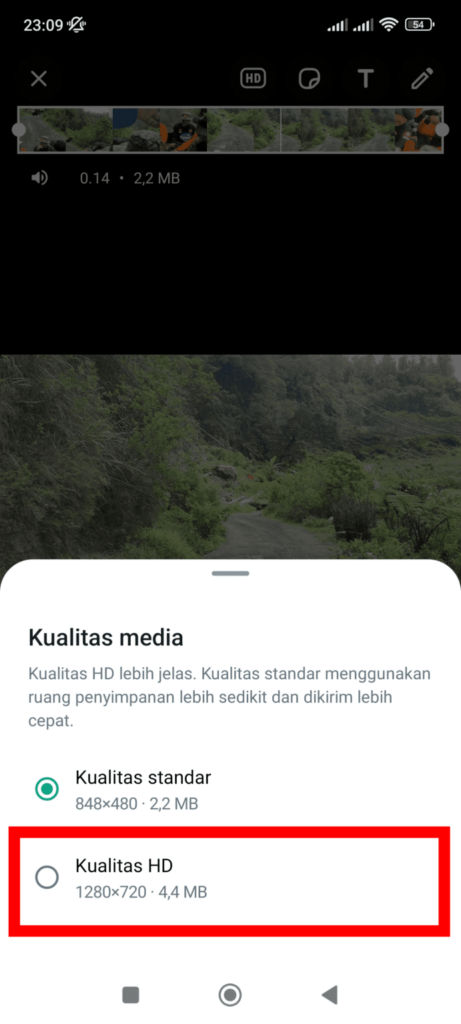
Sekarang, WhatsApp ngasih pilihan: kamu bisa tetap pakai standard quality, atau pilih HD Quality yang punya batas maksimal 3264 x 2448 untuk foto dan 720p untuk video. Artinya, detail tetap terjaga, walaupun ukuran file-nya lebih besar. Jadi, kalau kamu mau ngirim momen penting — seperti foto liburan, dokumentasi acara, atau video lucu anak — kualitasnya nggak akan rusak.
Cara Kirim Foto & Video HD di WhatsApp (Android)
Pertama-tama, pastikan kamu pakai versi WhatsApp terbaru. Fitur HD belum tersedia di versi lama. Cek aja di Google Play Store: buka profil kamu, masuk ke Manage Apps & Device, lalu lihat apakah ada update pending. Kalau ada, langsung update.
Setelah itu:
- Buka chat WhatsApp dengan kontak tujuan.
- Klik ikon paperclip (klip kertas) di pojok bawah.
- Pilih Photo and Video dari menu.
- Pilih foto atau video yang ingin dikirim.
- Di bagian atas layar, kamu bakal lihat tombol HD. Tekan itu.
- Pilih HD Quality dari opsi yang muncul.
Kalau kamu lihat, akan muncul centang biru di tombol HD artinya, media tersebut akan dikirim dalam kualitas tinggi. Tapi ada satu catatan penting: foto atau video yang kamu kirim harus sudah dalam format HD dari awal. Kalau kamu ambil foto dengan kamera low-res, opsi HD bakal greyed out alias nggak bisa dipilih.
Oh ya, kamu tetap bisa edit foto dulu, crop, tambah teks, stiker, atau coret-coret pakai pena digital. Yang menarik, meskipun setelah diedit opsi HD jadi mati (karena sistem anggap ada perubahan), saat dikirim, WhatsApp tetap menandainya sebagai file HD. Jadi, kualitasnya nggak turun.
Kirim Video HD? Ada Batasannya
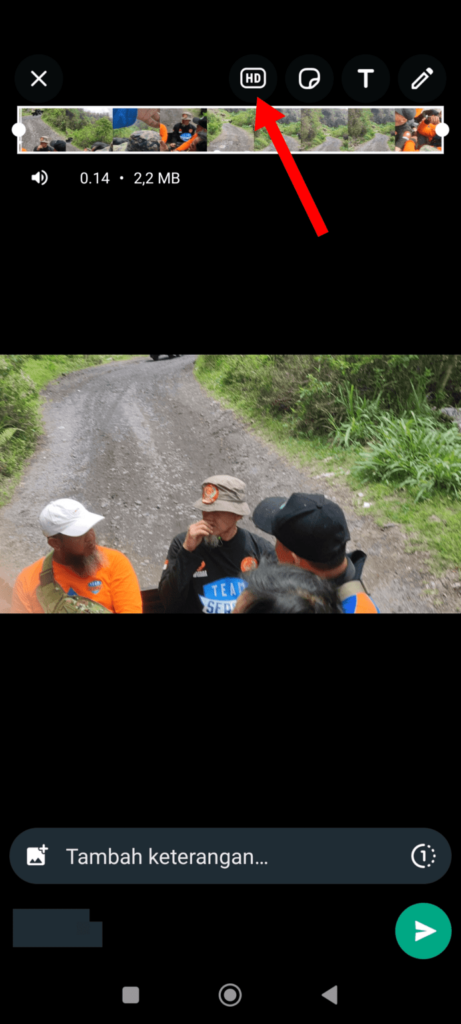
Untuk video, WhatsApp juga mendukung mode HD, tapi dengan beberapa batasan:
- Hanya video yang direkam lewat kamera ponsel secara langsung yang bisa dikirim dalam HD.
- Video yang direkam lewat aplikasi WhatsApp sendiri nggak bisa dikirim dalam HD, karena kualitas rekamannya memang dibatasi.
- Resolusi maksimal yang didukung adalah 720p. Kalau kamu coba kirim video 1080p atau 4K, dia bakal dikompres otomatis ke 720p.
Jadi, kalau kamu mau kirim video berkualitas tinggi, pastikan kamu merekamnya lewat aplikasi kamera bawaan, simpan di galeri, baru kirim lewat WhatsApp.
Bagaimana Kalau Media Nggak Otomatis Tersimpan?
Kadang, foto atau video HD yang kamu terima nggak langsung muncul di galeri. Itu karena WhatsApp nggak otomatis menyimpan semua file dalam kualitas HD ke memori perangkat. Solusinya simpel:
- Buka pesan yang berisi media HD.
- Klik tiga titik di pojok kanan atas.
- Pilih Save.
- Tunggu proses unduh, dan kamu bakal dapat notifikasi bahwa file berhasil disimpan.
Setelah itu, media bakal masuk ke galeri kamu dalam kualitas aslinya.
Cara Kirim HD di iPhone (iOS 17 ke Atas)
Prosesnya hampir sama dengan Android:
- Buka chat di WhatsApp.
- Klik ikon + di pojok kiri bawah.
- Pilih Photo and Video Library.
- Pilih media yang ingin dikirim.
- Tap tombol HD di bagian atas.
- Pilih HD Quality.
Pastikan kamu pakai iOS 17 atau lebih baru, dan WhatsApp versi terkini. Kalau nggak, opsi HD mungkin nggak muncul.
Kirim HD Lewat WhatsApp Web (Windows/Mac)
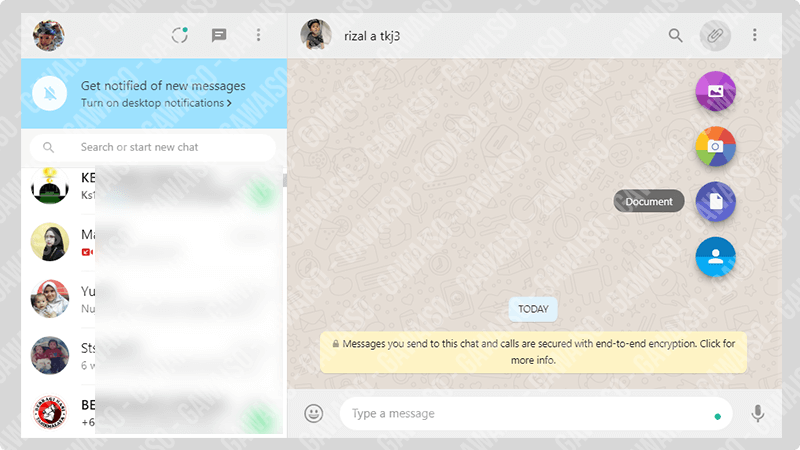
Kamu juga bisa kirim media HD lewat WhatsApp di komputer baik Windows maupun Mac. Caranya:
- Buka WhatsApp Web atau aplikasi desktop.
- Pilih chat tujuan.
- Klik ikon klip kertas.
- Pilih Photos and Videos, lalu unggah file dari komputer.
- Sebelum kirim, pastikan kamu klik tombol HD di bagian atas.
- Konfirmasi pilihan ke HD Quality, lalu kirim.
Yang penting, file yang kamu kirim dari komputer harus memang beresolusi tinggi. Kalau kamu upload foto 800 x 600, meskipun pilih HD, hasilnya tetap nggak akan tajam.
Tips Biar Nggak Boros Data
Karena file HD ukurannya lebih besar, pengiriman dan penerimaannya butuh kuota internet lebih banyak. Kalau kamu khawatir boros data:
- Gunakan Wi-Fi saat kirim atau terima media HD.
- Aktifkan fitur Data Usage di WhatsApp Settings > Storage and Data, dan atur agar media HD hanya diunduh via Wi-Fi.
- Untuk kontak tertentu (seperti keluarga dekat), kamu bisa izinkan download otomatis meski pakai data seluler.
Jadi, mulai sekarang, manfaatin fitur HD biar percakapan kamu nggak cuma seru, tapi juga tajam dan jernih. Siapa tahu, kamu bisa bikin grup keluarga jadi lebih semangat ngobrol karena fotonya akhirnya nggak pecah lagi!
Terus pantau situs ini untuk tips lainnya. Salam semangat!
Leave a Reply