
Kalau kamu pernah ngalamin proses update Windows yang tiba-tiba berhenti dengan kode error 0x80070302, kamu nggak sendirian. Banyak pengguna Windows yang menghadapi masalah ini, terutama saat sistem mencoba menginstal pembaruan besar atau patch keamanan penting. Error ini bisa bikin frustrasi karena update-nya nggak selesai, dan kamu jadi terjebak di antara dua pilihan: pakai sistem yang belum terupdate (yang artinya rentan) atau terus-terusan gagal coba install ulang.
Tapi tenang, error 0x80070302 bukan akhir dari dunia. Ini bukan kerusakan permanen, dan biasanya bisa diperbaiki tanpa harus instal ulang Windows. Yang kamu butuhkan cuma sedikit waktu, ketekunan, dan beberapa langkah yang cukup sederhana untuk memperbaikinya.
Apa Sih Arti Error 0x80070302?
Secara teknis, error ini berkaitan dengan masalah akses file atau korupsi data selama proses update. Angka itu sendiri adalah kode status sistem Windows yang menunjukkan bahwa sistem nggak bisa mengakses atau menulis file yang dibutuhkan untuk menyelesaikan instalasi update. Meskipun terdengar rumit, penyebab utamanya sebenarnya cukup umum dan bisa ditangani.
Beberapa penyebab paling sering:
- Ruang penyimpanan kurang – Update Windows biasanya butuh ruang ekstra untuk menyimpan file sementara dan menjalankan proses instalasi. Kalau drive C kamu hampir penuh, sistem nggak bisa melanjutkan.
- File sistem atau update rusak – Mungkin download-nya nggak sempurna, atau ada file sistem yang corrupt. Bisa juga karena listrik padam saat update, atau laptop mati mendadak.
- Antivirus terlalu protektif – Beberapa software antivirus bisa salah mengira proses update Windows sebagai ancaman, lalu memblokirnya secara otomatis.
- Komponen update bermasalah – Folder seperti SoftwareDistribution atau catroot2, yang digunakan oleh Windows Update, mungkin rusak atau terkunci.
Nah, sekarang kita bahas satu per satu cara memperbaikinya.
1. Jalankan Windows Update Troubleshooter
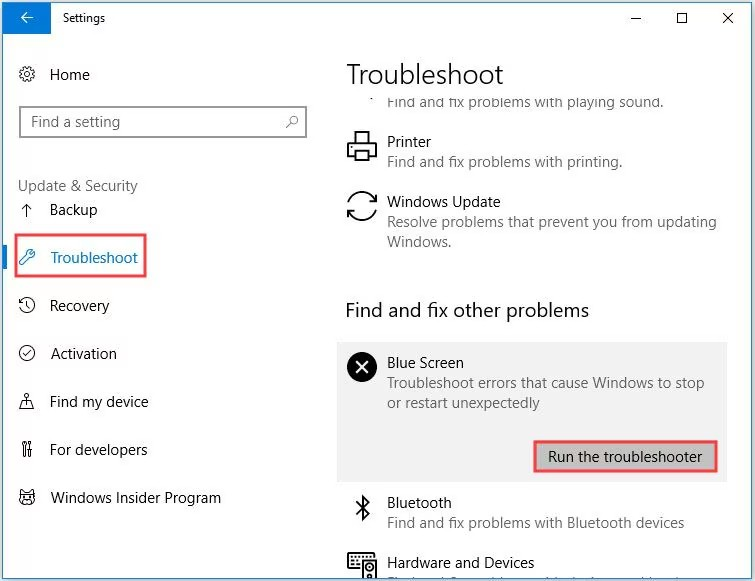
Ini langkah pertama yang paling aman dan direkomendasikan oleh Microsoft. Troubleshooter ini dirancang khusus buat mendeteksi dan memperbaiki masalah umum pada proses update.
Caranya:
- Buka Pengaturan (Settings) > Update & Security > Troubleshoot.
- Gulir ke bawah, klik Additional troubleshooters.
- Pilih Windows Update, lalu klik Run the troubleshooter.
- Tunggu sampai proses selesai. Jika ditemukan masalah, sistem akan coba memperbaikinya secara otomatis.
Setelah selesai, coba jalankan update lagi. Kadang, ini saja sudah cukup buat ngelewatkan error 0x80070302.
2. Bersihkan Ruang Penyimpanan
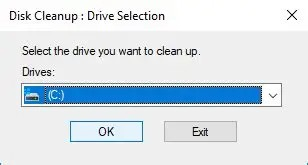
Seperti yang udah disebut, kurangnya ruang disk adalah penyebab nomor satu. Idealnya, kamu butuh minimal 5–10 GB ruang kosong di drive C buat update berjalan lancar.
Cara membersihkannya:
- Ketik Disk Cleanup di kolom pencarian Windows.
- Pilih drive tempat Windows terinstal (biasanya C:).
- Tunggu proses scan, lalu centang jenis file yang ingin dihapus: Temporary files, Recycle Bin, Downloaded Program Files, dan lain-lain.
- Klik OK > Delete Files.
Untuk hasil lebih maksimal, kamu bisa tambahkan:
- Hapus aplikasi yang jarang dipakai lewat Settings > Apps > Installed apps.
- Pindahkan file besar (video, foto, dokumen) ke hard disk eksternal atau cloud.
- Gunakan fitur Storage Sense di Windows 10/11 yang bisa otomatis bersihkan file sampah.
Setelah ruang cukup, coba update lagi.
3. Matikan Sementara Antivirus
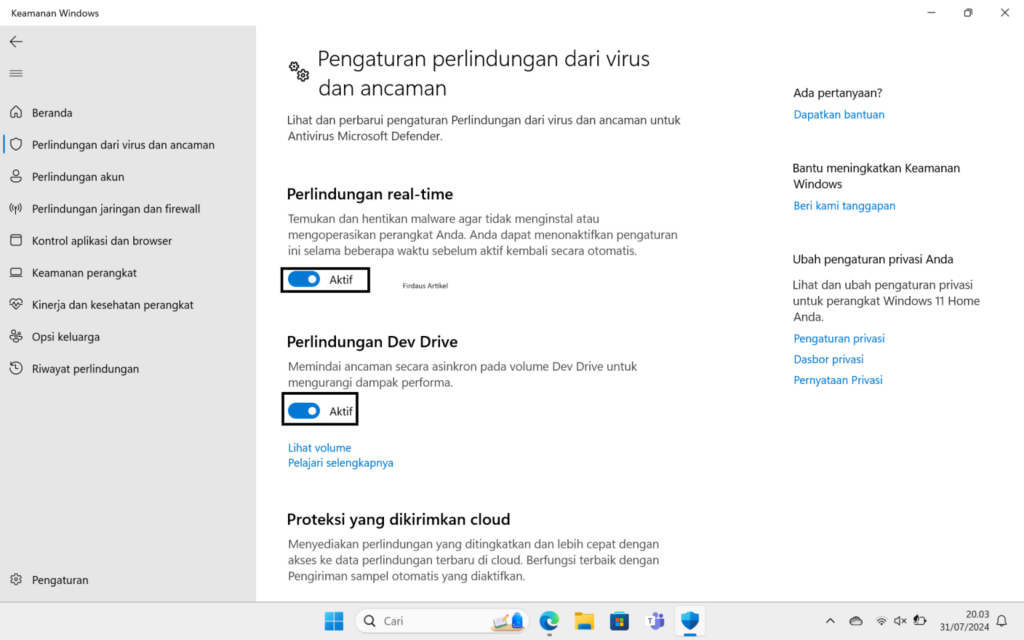
Meski antivirus penting, kadang dia terlalu “overprotective”. Beberapa program keamanan bisa blokir proses update Windows karena menganggapnya aktivitas mencurigakan.
Solusinya:
- Klik kanan ikon antivirus di taskbar (biasanya di pojok kanan bawah).
- Cari opsi seperti Disable Real-Time Protection atau Turn Off Temporarily.
- Matikan selama 10–30 menit.
- Coba jalankan Windows Update lagi.
Setelah update selesai, pastikan kamu langsung aktifkan kembali antivirusnya. Jangan biarkan laptop kamu tanpa perlindungan terlalu lama.
4. Reset Komponen Windows Update Secara Manual
Kalau semua cara di atas gagal, inilah solusi paling efektif: reset komponen update lewat Command Prompt. Ini seperti “membersihkan meja kerja” agar Windows bisa mulai dari awal.
Langkah-langkahnya:
- Buka Command Prompt sebagai Administrator:
- Cari “cmd” di menu Start.
- Klik kanan > Run as administrator.
- Hentikan layanan yang terkait update:
1 net stop wuauserv
2 net stop cryptSvc
3 net stop bits
4 net stop msiserver
- Ganti nama folder yang bermasalah (jadi backup):
1 ren C:\Windows\SoftwareDistribution SoftwareDistribution.old
2 ren C:\Windows\System32\catroot2 catroot2.old
- Nyalakan kembali layanan-layanan tersebut:
1 net start wuauserv
2 net start cryptSvc
3 net start bits
4 net start msiserver
- Tutup Command Prompt, lalu restart komputer.
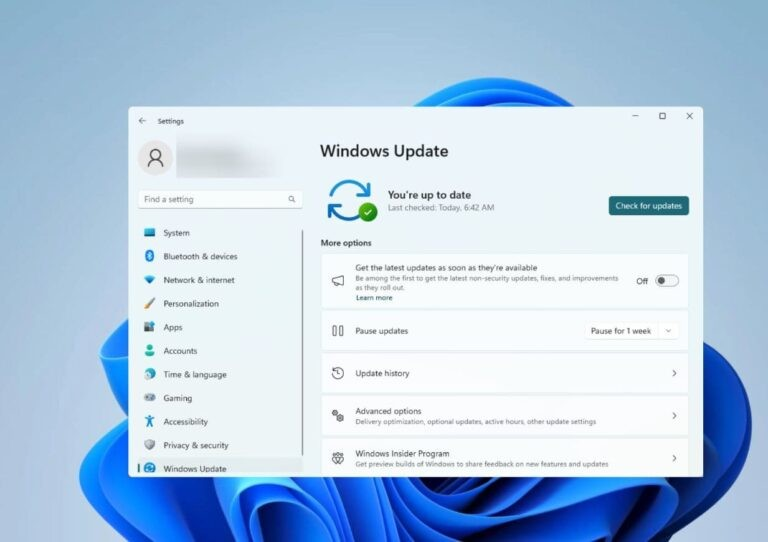
Setelah restart, buka Windows Update lagi. Sistem akan mulai download ulang update dari awal, tapi kali ini dengan kondisi “bersih”.
Tips Tambahan
- Pastikan koneksi internet stabil – Kalau download terputus, file update bisa corrupt. Pakai kabel LAN kalau memungkinkan.
- Jangan ganggu proses update – Jangan matikan laptop atau restart seenaknya saat update sedang berjalan.
- Periksa tanggal dan waktu sistem – Kalau jam komputer salah, bisa bikin update gagal. Pastikan setting otomatis aktif.
Error 0x80070302 memang bikin kesel, tapi bukan masalah yang nggak bisa diatasi. Dengan pendekatan bertahap, mulai dari troubleshooter, bersihkan ruang, matikan antivirus, sampai reset manual, kamu bisa mengatasinya tanpa risiko kehilangan data.
Yang penting, jangan langsung panik atau buru-buru format ulang. Coba satu per satu solusinya. Biasanya, setelah kamu reset komponen update, semuanya berjalan lancar.
Ingat, update Windows itu penting: buat keamanan, stabilitas, dan performa. Jadi, meskipun prosesnya kadang bikin bete, tetap usahakan untuk tetap up to date. Dan kalau kamu sering dapat error kayak gini, pertimbangkan untuk rutin membersihkan sistem dan memantau ruang penyimpanan.
Dengan sedikit perawatan, laptop kamu bakal lebih lancar, aman, dan bebas error.
Semoga bermanfaat dan terus pantau situs ini untuk tips lainnya. Salam semangat!
Leave a Reply