Kalau kamu sering merasa akhir-akhir ini menjadi frustasi karena layar laptop tiba-tiba gelap pas lagi baca artikel, ngerjain tugas, atau bahkan cuma lagi mikirin resep kopi baru, jangan langsung marah ke Windows. Ini bukan error, tapi fitur keamanan yang memang dirancang biar data kamu nggak bisa diakses sembarangan. Tapi kalau kamu kerja sendiri di rumah, nggak ada orang lain yang nyentuh laptop, dan kamu cuma pergi ngambil air minum selama 3 menit… kenapa harus login lagi?
Windows 10 dan 11 punya sistem auto-lock yang aktif secara default, setelah 5–15 menit tidak aktif, layar bakal mati, lalu langsung minta password atau PIN saat kamu balik. Ini bagus buat kantor, kafe, atau tempat umum. Tapi buat pengguna pribadi? Bisa jadi lebih mengganggu daripada membantu.
Untungnya, kamu bisa atur ulang ini. Tanpa harus ngoprek rumit atau ngandalkan software tambahan, kamu bisa matikan kunci otomatis dengan beberapa klik sederhana. Dan ini bukan cuma soal nyaman, ini soal efisiensi waktu. Bayangkan, dalam sehari kamu mungkin harus unlock laptop 10–15 kali. Itu bisa jadi 5–10 menit yang terbuang cuma buat ketik password.
Di bawah ini ada beberapa cara paling aman dan efektif buat menghentikan kunci otomatis layar di Windows. Kalau kamu penasaran, kamu juga bisa langsung simak sampai akhir.
Matikan persyaratan login saat bangun dari tidur
Langkah awal, kamu bisa langsung saja buka Pengaturan (Win + I) kemudian lanjutkan dengan memilih Akun, lalu klik Opsi Masuk. Di bagian bawah, cari opsi “Perlu masuk saat bangun dari mode tidur”. Ubah ke Tidak Pernah. Ini akan mencegah Windows minta password saat kamu geser mouse atau tekan tombol power. Jangan lupa, cek juga bagian Kunci Dinamis, fitur ini ngunci laptop kalau ponsel Bluetooth kamu jauh. Kalau kamu nggak pake fitur ini, matikan centangnya. Biar nggak ada kejadian tak terduga.
Atur waktu tidur layar dan mode tidur
Layar yang gelap bukan berarti laptop langsung terkunci, tapi biasanya, keduanya berjalan bareng. Caranya kamu bisa buka Pengaturan lalu teruskan dengan mengetuk opsi Sistem, kemudian klik menu Daya & baterai dan tab menu Layar dan tidur.
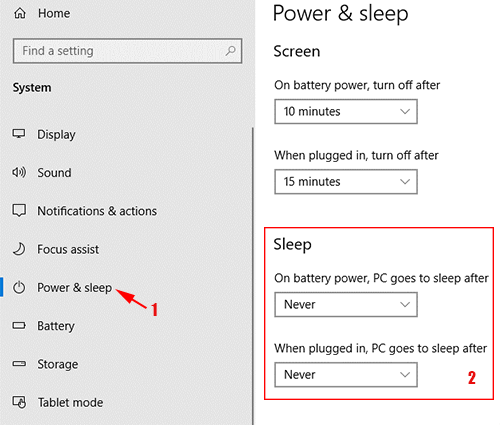
Di bagian “Dengan daya baterai, atur perangkat saya ke mode tidur” dan “Saat dicolokkan, atur perangkat saya ke mode tidur”, pilih Jangan Pernah. Dengan begini, laptop nggak bakal masuk mode tidur, dan karena nggak tidur, dia juga nggak bakal ngunci. Tapi ingat: ini cuma aman kalau kamu pakai laptop di ruang pribadi. Kalau kamu sering bawa ke kantor atau tempat umum, jangan lakukan ini.
Matikan screen saver yang bisa bikin auto-lock
Beberapa screen saver malah bikin sistem langsung minta login. Cari di kolom pencarian Windows, lalu kamu bisa ketikkan kata “Aktifkan atau nonaktifkan screen saver”, kemudian akhiri dengan meneekan Enter. Di jendela yang muncul, langsung saja kamu pilih Tidak Ada di dropdown. Lalu pastikan centang “Pada lanjutkan, tampilkan layar masuk” dalam keadaan tidak dicentang. Teruskan dengan mengetuk menu OK. Sekarang, bahkan kalau kamu biarkan laptop diam berjam-jam, nggak akan ada animasi atau layar hitam yang minta login.
Opsi lanjutan: edit registry (untuk yang sudah berpengalaman)
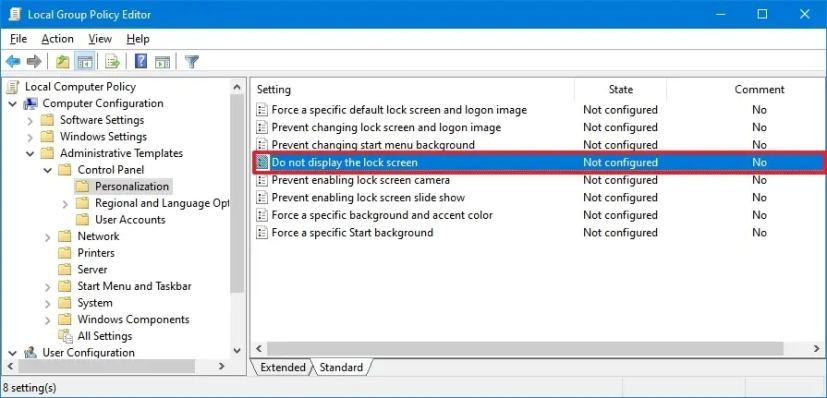
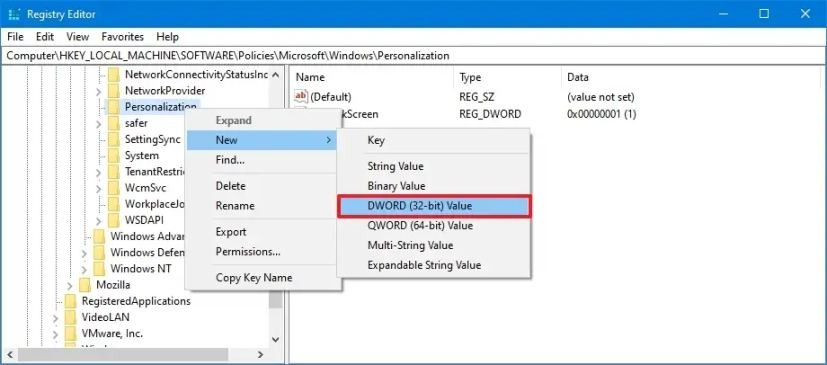
Kalau semua cara di atas belum berhasil, kamu bisa coba edit registry. Tapi hati-hati ya, ini risiko tinggi. Sebelum mulai, buat titik pemulihan sistem dulu. Buka Run (Win + R), ketik regedit, kemudian kamu teruskan dengan menjalankan sebagai administrator. Navigasi ke:HKEY_LOCAL_MACHINE\SOFTWARE\Policies\Microsoft\Windows
Klik kanan di folder Windows, lalu ketuk menu New dan klik opsi Key, beri nama DisableAutoLock. Di dalamnya, klik kanan lagi dan ketuk New > DWORD (32-bit) Value, beri nama NoLockScreen. Klik dua kali, ubah nilainya jadi 1, lalu restart. Setelah itu, Windows bakal benar-benar nggak ngunci sendiri.
Tapi ingat: ini bukan solusi buat semua orang. Kalau kamu nggak yakin, lebih baik pakai cara pertama sampai ketiga. Mereka aman, cepat, dan efektif.
Sekarang, karena kamu sudah mematikan auto-lock, kamu juga harus memastikan laptop tetap aman. Jangan asal nyala, kemudian kamu menjadi lupa. Kamu bisa memakai password atau PIN saat startup, biar tidak ada yang bisa buka laptop kamu tanpa izin. Kalau kamu punya sensor sidik jari atau kamera IR (Windows Hello), aktifkan itu. Login cuma butuh satu sentuhan, cepat, aman, dan nggak ribet.
Jangan lupa aktifkan Find My Device lewat akun Microsoft. Kalau laptop kamu tertinggal di kafe atau dicuri, kamu bisa lacak lokasi terakhir, bahkan bisa kunci atau hapus data dari jarak jauh. Fitur ini sering diabaikan, tapi bisa jadi penyelamat.
Terakhir, jangan sembarangan colok flashdisk atau perangkat eksternal. USB yang tampak tak berbahaya bisa jadi pembawa malware. Aktifkan antivirus real-time dan nonaktifkan autorun. Lebih baik waspada daripada menyesal.
Jadi, kamu bisa mennikmati laptop tanpa gangguan auto-lock, tapi tetap jaga keamanan dengan cara yang cerdas. Karena teknologi yang baik itu bukan yang paling aman, tapi yang paling cocok dengan cara hidupmu.
Semoga artikel ini memberikan manfaat untuk kamu semua. Bagikan juga artikel ini kepada yang lain.
Jangan lupa untuk terus memantau situs ini agar bisa mendapatkan info dan tips menarik lainnya yang hadir setiap harinya.
Sampai bertemu lagi di artikel berikutnya. Selma mencoba dan semoga berhasil. Salam semangat!
Leave a Reply