
Kalau kamu termasuk orang yang suka tampilan bersih, minimalis, atau sekadar ingin tampilan layar utama HP terlihat lebih rapi dan estetik, menghilangkan nama aplikasi bisa jadi langkah kecil yang berdampak besar. Secara default, hampir semua ponsel Android menampilkan ikon aplikasi lengkap dengan label teks di bawahnya, seperti “Instagram”, “WhatsApp”, atau “Galeri”. Bagi sebagian pengguna, itu memang membantu dalam mengenali aplikasi dengan cepat. Tapi bagi kamu yang lebih mementingkan estetika atau ingin tampilan layar terlihat seperti wallpaper murni dengan hanya ikon-ikon kecil, menghilangkan nama aplikasi adalah solusi yang tepat.
Kabar baiknya, kamu tidak perlu aplikasi pihak ketiga untuk melakukannya. Banyak antarmuka Android modern, termasuk ColorOS, MIUI, One UI, dan lainnya, sudah menyediakan opsi bawaan untuk menyembunyikan label nama aplikasi langsung dari pengaturan launcher. Artinya, prosesnya cepat, aman, dan tidak memakan ruang penyimpanan tambahan.
Berikut ini penjelasan lengkap cara menghilangkan nama aplikasi di HP Android dengan gaya informatif yang alami dan mudah diikuti.
Kenapa Banyak Orang Ingin Sembunyikan Nama Aplikasi?

Sebelum masuk ke langkah teknis, mari pahami dulu alasan di balik tren ini. Beberapa pengguna memilih menyembunyikan nama aplikasi karena:
- Tampilan lebih bersih dan minimalis, terutama jika menggunakan wallpaper gelap atau artistik.
- Mengurangi gangguan visual, sehingga fokus hanya pada ikon atau tata letak.
- Membuat layar utama terlihat lebih “premium”, seperti tampilan iOS yang bisa dikustomisasi atau desain dari content creator di media sosial.
- Kebutuhan pribadi, misalnya saat ingin menyembunyikan identitas aplikasi tertentu dari orang lain yang meminjam HP.
Meski begitu, perlu diingat bahwa tanpa nama, kamu mungkin butuh waktu untuk menghafal posisi ikon, terutama jika punya banyak aplikasi. Tapi kalau kamu sudah terbiasa dengan layout-nya, ini justru bisa jadi kebiasaan yang menyenangkan.
Cara Menghilangkan Nama Aplikasi Tanpa Aplikasi Tambahan
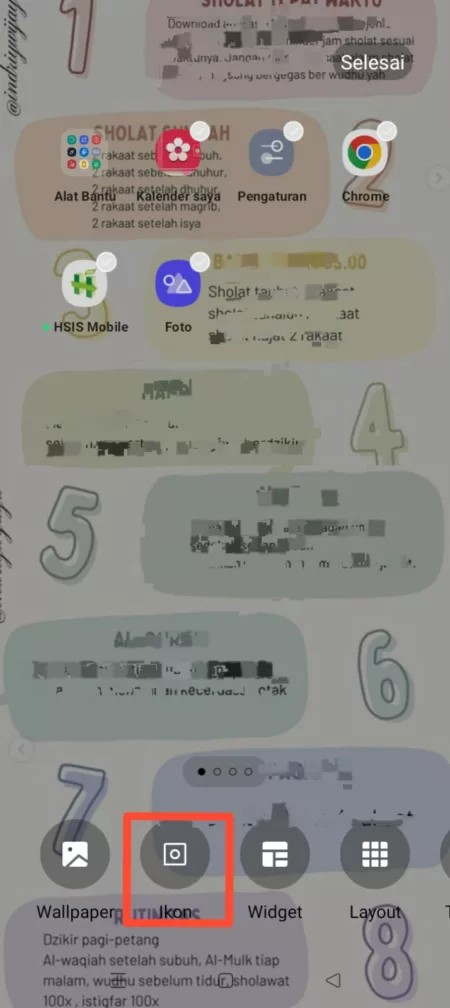
Langkah-langkah berikut menggunakan antarmuka ColorOS 12.1 (yang umum ditemukan di HP Oppo dan Realme), tapi prinsip dasarnya mirip di hampir semua merek Android. Jadi, meski kamu pakai Samsung, Xiaomi, Vivo, atau merek lain, kamu tetap bisa menyesuaikan langkahnya.
- Buka layar utama (Home Screen)
Pastikan kamu berada di halaman utama tempat ikon aplikasi ditampilkan. - Tekan dan tahan area kosong
Sentuh dan tahan bagian layar yang tidak ada ikonnya, biasanya di antara atau di sekitar ikon aplikasi. Tunggu beberapa detik hingga muncul menu di bagian bawah layar. - Pilih menu “Ikon” atau “Tema”
Di ColorOS, opsi ini biasanya muncul sebagai “Ikon” (Icon). Di merek lain, mungkin tertulis “Home screen settings”, “Desktop settings”, atau “Tema”. - Cari opsi “Tampilkan nama aplikasi”
Setelah masuk ke pengaturan ikon, gulir ke bawah hingga menemukan toggle (saklar) dengan label seperti “Tampilkan nama aplikasi”, “Show app labels”, atau “Label aplikasi”. - Matikan toggle tersebut
Geser saklar ke posisi nonaktif (biasanya berubah dari biru/hijau menjadi abu-abu). Begitu kamu matikan, kamu akan langsung melihat pratinjau (preview) tampilan ikon tanpa teks di bagian atas layar. - Klik “Terapkan” atau “Apply”
Setelah yakin dengan tampilan barunya, tekan tombol Terapkan. Layar utama akan langsung diperbarui tanpa perlu restart.
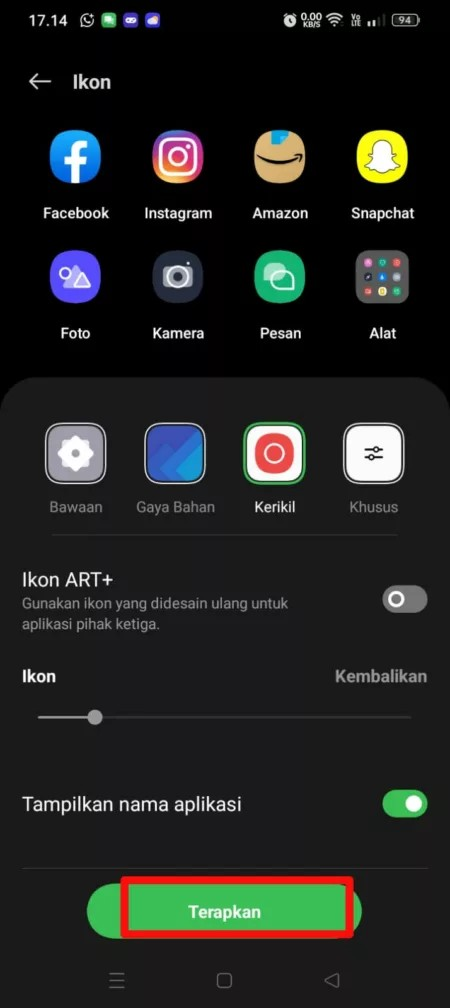
Selesai! Sekarang, semua ikon di layar utamamu tampil tanpa nama, hanya gambar kecil yang rapi di atas wallpaper favoritmu.
Apa yang Harus Diperhatikan?
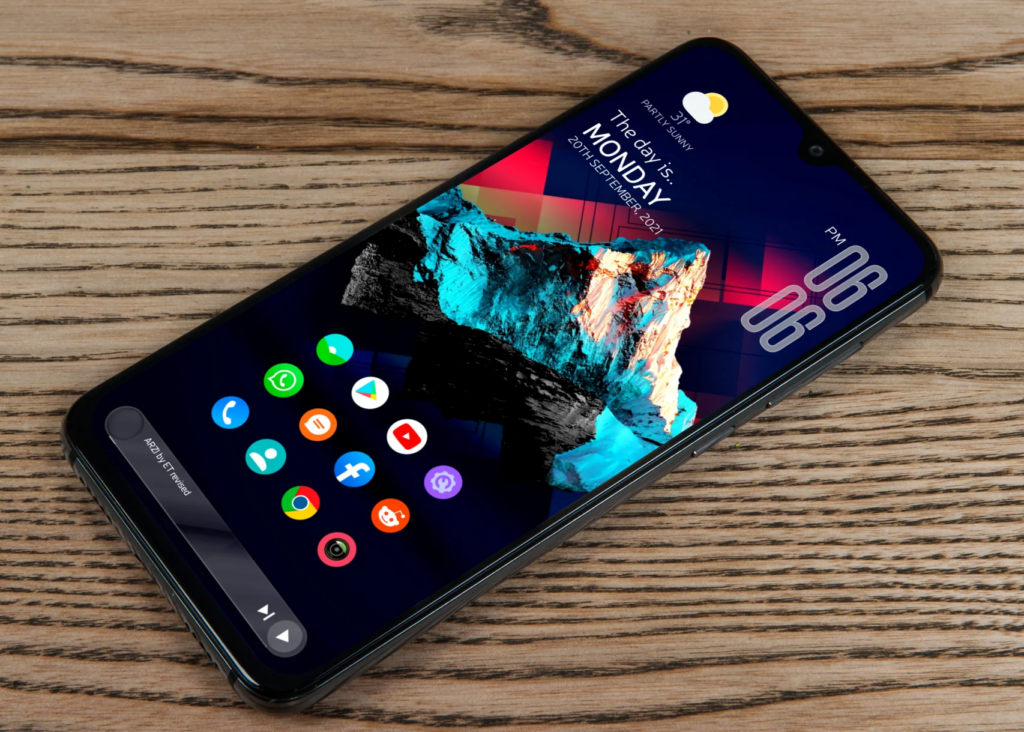
- Perbedaan antarmuka: Setiap merek HP punya launcher berbeda. Di Samsung (One UI), opsi ini mungkin ada di Settings > Home screen > App icon labels. Di Xiaomi (MIUI), coba lewat Tema > Pengaturan desktop. Jika tidak menemukannya, coba cari kata kunci seperti “label”, “nama aplikasi”, atau “ikon” di pengaturan.
- Tidak berlaku untuk semua launcher: Jika kamu menggunakan launcher pihak ketiga seperti Nova Launcher atau Microsoft Launcher, cara menghilangkan nama aplikasi bisa berbeda. Biasanya, opsi ini ada di Desktop > Label atau App & widget labels.
- Nama tetap muncul di App Drawer: Perlu dicatat, menghilangkan nama di layar utama tidak otomatis menghapus nama di menu aplikasi (App Drawer). Jika kamu ingin menyembunyikannya di sana juga, periksa pengaturan khusus App Drawer di launcher-mu.
Alternatif: Gunakan Aplikasi Launcher Pihak Ketiga
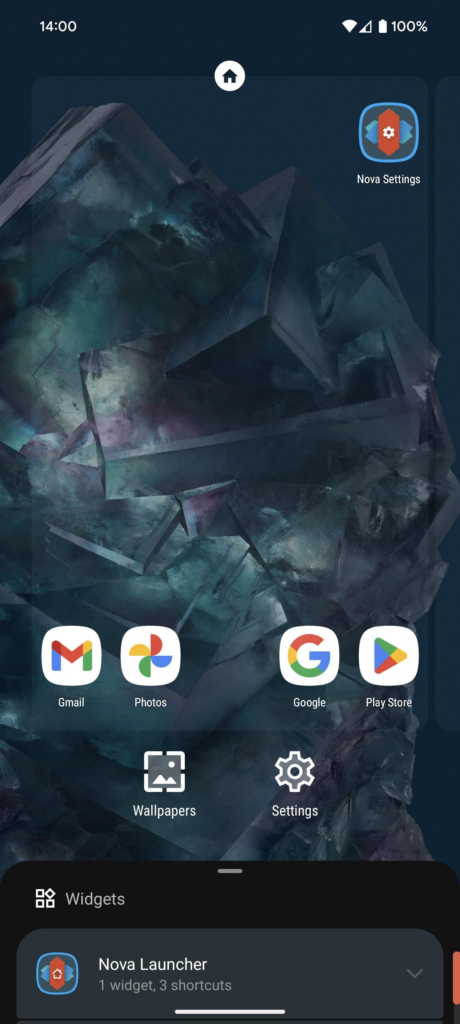
Jika HP-mu tidak menyediakan opsi bawaan untuk menyembunyikan nama aplikasi, kamu masih punya pilihan lain: gunakan launcher kustom dari Google Play Store. Beberapa launcher populer yang mendukung fitur ini antara lain:
- Nova Launcher: Sangat fleksibel, memungkinkan kamu mengatur ukuran, warna, bahkan menyembunyikan label sepenuhnya.
- Niagara Launcher: Desain minimalis dengan fokus pada kecepatan dan kesederhanaan, nama aplikasi bisa disembunyikan dengan mudah.
- Microsoft Launcher: Meski sederhana, juga menyediakan opsi untuk mengatur tampilan label.
Cara menggunakannya pun mudah: instal launcher, setel sebagai default, lalu masuk ke pengaturannya untuk menonaktifkan “Show app labels” atau sejenisnya.
Menghilangkan nama aplikasi di HP Android bukan cuma soal gaya, ini juga cara cerdas untuk membuat pengalaman penggunaan harian terasa lebih tenang dan teratur. Dengan hanya beberapa ketukan, kamu bisa mengubah tampilan layar utama dari yang biasa-biasa saja menjadi tampilan yang rapi, modern, dan sesuai dengan selera pribadimu.
Yang terpenting, metode ini tidak menghapus aplikasinya, hanya menyembunyikan teks labelnya. Aplikasi tetap berfungsi normal, dan kamu tetap bisa membukanya seperti biasa, cuma sekarang tampilannya jauh lebih bersih.
Jadi, kalau kamu sudah bosan dengan tampilan layar yang penuh teks dan ingin sesuatu yang lebih simpel, coba praktikkan langkah-langkah di atas. Siapa tahu, ini jadi awal dari rutinitas baru dalam mengatur tampilan digital-mu yang lebih estetis dan menyenangkan!
Semoga bermanfaat dan terus pantau situs ini untuk tips menarik lainnya. Salam semangat!
Leave a Reply