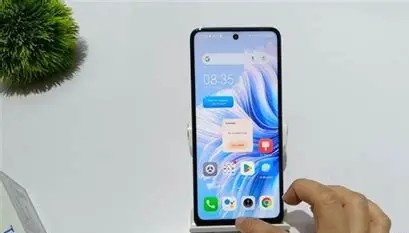
Kalau kamu baru saja membeli atau mulai menggunakan ponsel TECNO, mungkin kamu sudah familiar dengan antarmuka HiOS, sistem operasi berbasis Android yang dikembangkan khusus untuk perangkat TECNO. Tampilannya memang simpel, bersih, dan cukup intuitif. Namun, ada satu hal kecil yang kadang bikin risih: posisi tombol navigasi bawaan.
Secara default, saat pertama kali menyalakan HP TECNO, kamu akan diminta memilih antara tombol navigasi (Button Navigation) atau gerakan isyarat (Gesture Navigation). Banyak pengguna lama Android, yang sudah terbiasa dengan tiga tombol fisik atau virtual langsung memilih opsi tombol. Tapi masalah muncul ketika posisi tombol “Back” (Kembali) justru berada di sebelah kanan, padahal kamu lebih nyaman dengan tombol itu di sebelah kiri. Tenang, ini bukan kesalahan sistem. Dan yang lebih penting: kamu bisa mengubahnya sesuai keinginanmu.
Berikut penjelasan lengkap cara mengatur ulang tata letak tombol navigasi di HP TECNO, disajikan dengan gaya informatif yang natura, seperti sedang diajak ngobrol oleh teman yang paham teknologi.
Mengapa Posisi Tombol Navigasi Penting?
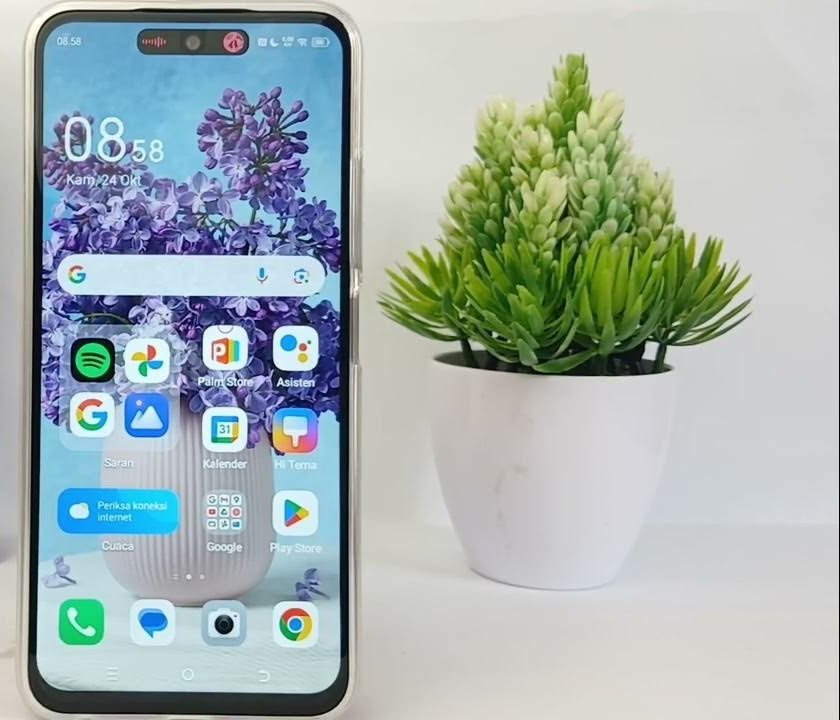
Bagi sebagian orang, posisi tombol mungkin terlihat sepele. Tapi bagi pengguna yang sudah bertahun-tahun terbiasa dengan pola tertentu, misalnya jempol kiri selalu menekan “Back” tanpa melihat layar, perubahan kecil ini bisa mengganggu alur penggunaan. Kamu jadi sering salah tekan, atau malah merasa “tidak nyaman” saat menjelajah aplikasi.
Di TECNO, tombol navigasi terdiri dari tiga elemen:
- Tombol Home (rumah): membawamu kembali ke layar utama.
- Tombol Back (kembali): kembali ke halaman atau aplikasi sebelumnya.
- Tombol Recent/App Switcher: menampilkan daftar aplikasi yang baru saja digunakan.
Secara default, HiOS biasanya menempatkan Recent di kiri dan Back di kanan, berlawanan dengan kebiasaan banyak pengguna Android lama, yang terbiasa dengan Back di kiri dan Recent di kanan. Untungnya, TECNO memberi kebebasan penuh untuk mengatur ulang susunan ini.
Langkah-Langkah Mengubah Posisi Tombol Navigasi
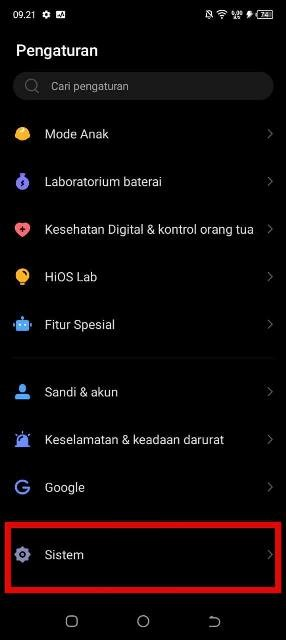
Berikut cara mengatur ulang tata letak tombol navigasi di HP TECNO:
- Buka aplikasi Settings (Pengaturan)
Cari ikon roda gigi di layar utama atau laci aplikasi, lalu ketuk untuk membukanya. - Masuk ke menu “System”
Gulir ke bawah hingga menemukan opsi System (Sistem). Di beberapa versi HiOS, ini mungkin tertulis sebagai “Sistem & Pembaruan” atau “Advanced Settings”. - Pilih “System Navigation”
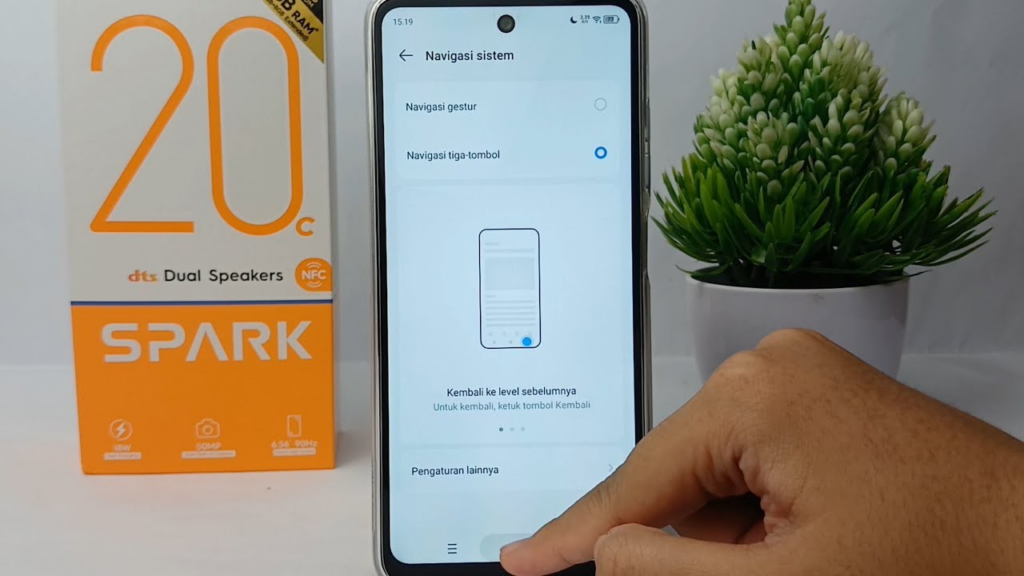
Di dalam menu System, cari opsi bernama System Navigation atau Navigasi Sistem. Ini adalah pusat pengaturan cara kamu berpindah-pindah di antar muka HP. - Pilih “Three-button navigation”
Kamu akan melihat dua pilihan utama: Gesture Navigation (gerakan isyarat), Three-button navigation (tiga tombol). Pilih yang kedua jika kamu ingin tetap menggunakan tombol.
- Atur “Button Layout”
Setelah memilih tiga tombol, muncul opsi tambahan: Button Layout (Tata Letak Tombol). Di sini, kamu bisa memilih salah satu dari dua konfigurasi: Recent di kiri, Back di kanan (default HiOS). Atau Back di kiri, Recent di kanan (sesuai kebiasaan Android lama)
- Pilih yang sesuai dengan kebiasaanmu. Perubahan langsung berlaku, kamu tidak perlu restart HP.
- Selesai!
Sekarang, tombol navigasimu sudah sesuai preferensi. Tombol Home tetap berada di tengah, sementara posisi Back dan Recent bisa kamu sesuaikan.
Apa Fungsi Masing-Masing Tombol?
Agar kamu makin paham, berikut penjelasan singkat fungsi tiap tombol:
- Tombol Home:
Langsung membawamu ke layar utama, tak peduli di aplikasi mana kamu sedang berada. - Tombol Back:
Mengembalikanmu ke halaman sebelumnya, misalnya dari detail produk kembali ke daftar, atau dari aplikasi kembali ke layar sebelumnya. - Tombol Recent:
Menampilkan pratinjau semua aplikasi yang baru saja kamu buka. Berguna untuk beralih cepat antar aplikasi tanpa harus kembali ke layar utama dulu.
Ingin Coba Gesture Navigation? Ini Caranya
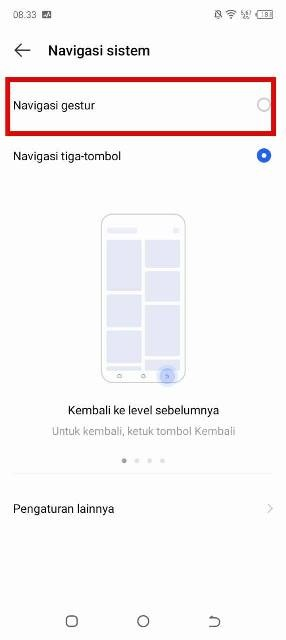
Kalau kamu ingin mencoba gaya navigasi modern yang lebih minimalis (tanpa tombol), TECNO juga mendukung Gesture Navigation. Caranya:
- Di menu System Navigation, pilih Gesture Navigation.
- Setelah diaktifkan, kamu bisa:
- Geser dari bawah ke atas: seperti menekan tombol Home.
- Geser dari bawah ke atas dan tahan sebentar: membuka daftar aplikasi terbaru (Recent).
- Geser dari kiri/kanan bagian bawah layar: kembali (Back) atau beralih antar aplikasi (tergantung arah geser).
Gesture memang terlihat canggih dan memberi lebih banyak ruang tampilan, tapi butuh penyesuaian. Beberapa orang merasa gerakan ini kurang akurat atau sering salah saat digunakan dengan satu tangan. Jadi, pilih yang paling nyaman untukmu, tidak ada yang “lebih benar”.
Tips Tambahan
- Jika kamu sering berganti antara tombol dan gesture, coba uji keduanya selama beberapa hari sebelum memutuskan.
- Di beberapa model TECNO (seperti Spark atau Camon series), lokasi menu System Navigation mungkin sedikit berbeda—coba cari di bagian “Display” atau “Buttons” jika tidak menemukannya di “System”.
- Jika kamu menggunakan launcher pihak ketiga, pastikan launcher tersebut kompatibel dengan pengaturan navigasi sistem.
Mengatur ulang tombol navigasi di HP TECNO bukan cuma soal estetik, tentang kenyamanan dan kebiasaan pribadi. Dengan hanya beberapa ketukan di pengaturan, kamu bisa membuat pengalaman menggunakan HP jadi jauh lebih lancar dan intuitif.
Jadi, kalau kamu merasa “ada yang kurang pas” saat menekan tombol Back dan malah kembali ke aplikasi yang salah, jangan buru-buru menyalahkan HP-nya. Cek saja pengaturan navigasinya—kemungkinan besar, kamu tinggal geser satu opsi, dan semuanya langsung terasa “pas” lagi.
Selamat mencoba, dan nikmati pengalaman menggunakan TECNO yang benar-benar sesuai dengan gaya dan kebiasaanmu!
Terus pantau situs ini untuk tips terbaru lainnya. Salam semangat!
Leave a Reply