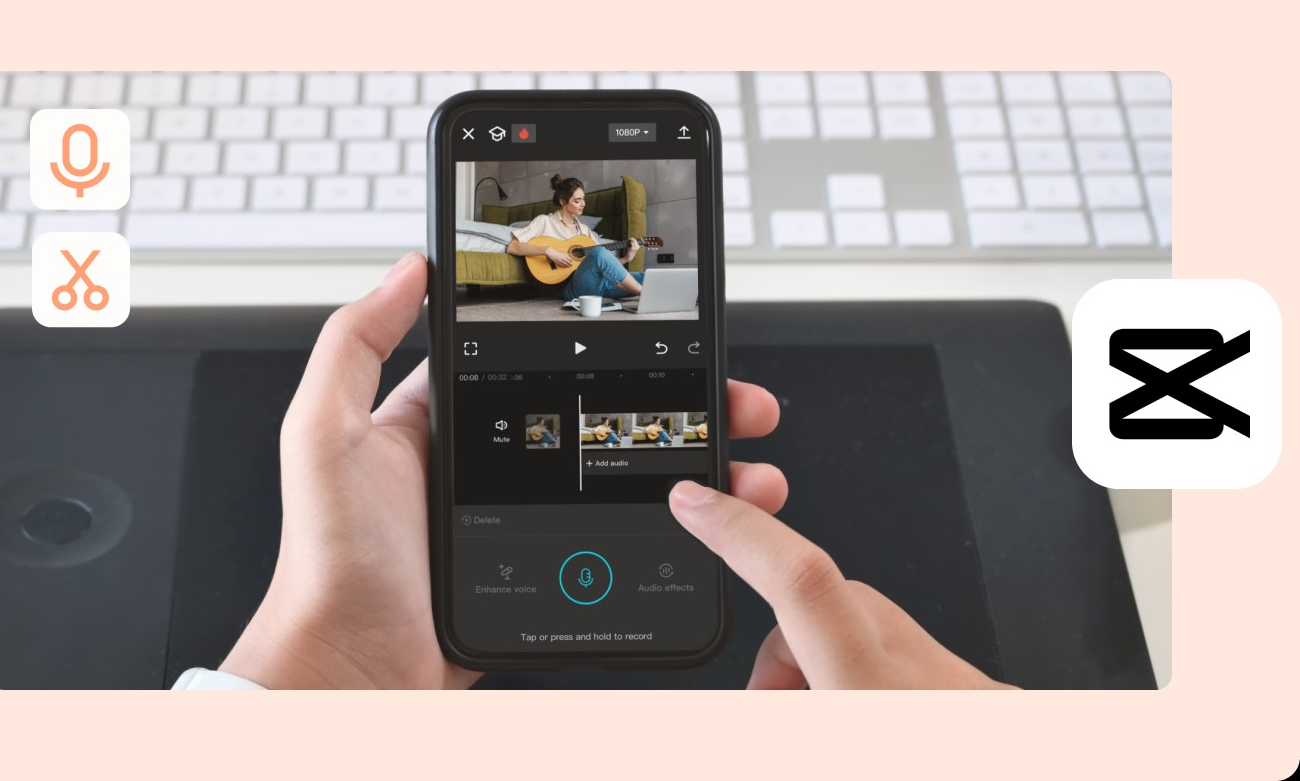
Kalau kamu sering merekam video, entah untuk konten media sosial, vlog, atau sekadar dokumentasi pribadi, kemungkinan besar pernah mengalami satu masalah umum: suara bising di latar belakang. Bisa jadi suara angin, deru AC, suara lalu lintas, percakapan orang di sekitar, atau bahkan dengung mikrofon yang membuat rekaman terdengar kurang jernih. Nah, kabar baiknya, kamu nggak perlu khawatir lagi. Aplikasi edit video populer seperti CapCut sudah dilengkapi fitur pengurangan kebisingan (noise reduction) yang bisa kamu manfaatkan langsung dari ponsel, tanpa perlu software rumit atau keahlian teknis khusus.
Menghilangkan suara bising bukan cuma soal “terdengar lebih bagus”. Ini juga soal profesionalisme dan kenyamanan penonton. Bayangkan kamu sedang menonton video tutorial, tapi suara narasinya terganggu oleh suara mesin cuci di belakang, pasti bikin nggak fokus, kan? Dengan audio yang bersih, pesan yang kamu sampaikan jadi lebih jelas, dan penonton pun lebih betah menonton sampai akhir.
Berikut ini penjelasan lengkap cara menghilangkan suara bising di video menggunakan CapCut, disusun dengan gaya informatif yang natural dan mudah diikuti, seperti sedang diajak ngobrol oleh teman yang paham editing.
Kenapa Suara Bising Harus Dihilangkan?
Sebelum masuk ke langkah-langkah teknis, mari pahami dulu mengapa kualitas audio itu penting, bahkan lebih penting dari yang kamu kira.
Banyak kreator fokus pada visual: resolusi 4K, pencahayaan sempurna, transisi halus. Tapi faktanya, penonton lebih toleran terhadap gambar yang biasa-biasa saja daripada suara yang buruk. Jika suara terdengar pecah, berisik, atau sulit dipahami, otak manusia cenderung cepat merasa lelah dan langsung menutup video.
Dengan mengurangi kebisingan, kamu:
- Meningkatkan kejelasan suara utama (misalnya suara narasi atau dialog).
- Memberi kesan profesional pada kontenmu.
- Meningkatkan retensi penonton—karena mereka nggak merasa terganggu.
- Mempermudah proses editing lanjutan, seperti menambahkan musik latar atau efek suara.
Untungnya, CapCut menyediakan solusi praktis untuk ini, dan kamu bisa melakukannya dalam hitungan menit.
Langkah-Langkah Menghilangkan Suara Bising di CapCut
Berikut cara lengkapnya, langkah demi langkah, yang berlaku untuk pengguna Android maupun iOS:
1. Buka Aplikasi CapCut

Pastikan kamu sudah menginstal CapCut versi terbaru dari Google Play Store atau App Store. Buka aplikasinya, lalu kamu akan langsung diarahkan ke halaman utama.
2. Buat Proyek Baru
Ketuk tombol “+” atau pilih “New Project”. Ini akan membuka galeri perangkatmu.
3. Pilih Video yang Ingin Diedit
Pilih satu atau beberapa klip video yang mengandung suara bising. CapCut akan memuatnya ke timeline editing.
4. Akses Menu Audio
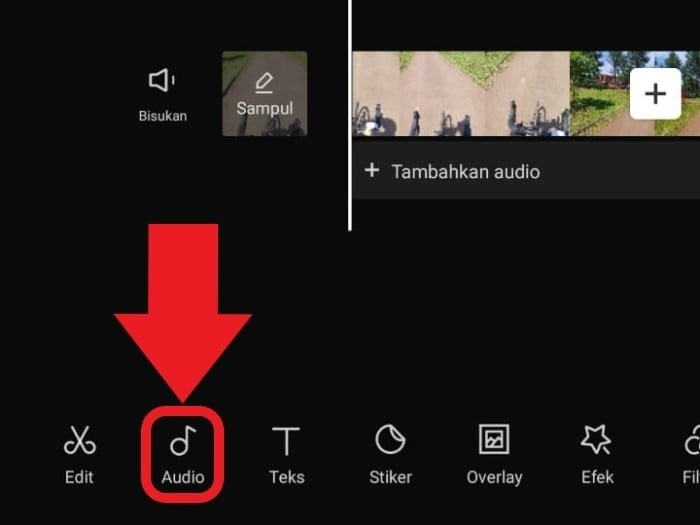
Di bagian bawah layar, cari dan ketuk ikon “Audio”. Di sini, kamu akan melihat opsi seperti “Music”, “Sound Effects”, “Extract Music”, dan yang paling penting: “Original Sound” (suara asli dari rekaman video).
Catatan: Fitur pengurangan kebisingan hanya berlaku untuk suara asli video, bukan musik latar atau efek suara tambahan.
5. Aktifkan Fitur “Kurangi Kebisingan”
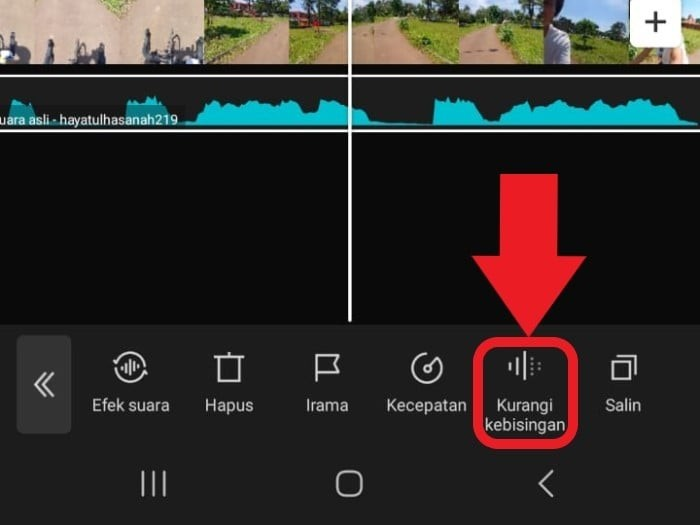
Setelah memilih “Original Sound”, kamu akan melihat panel pengaturan audio. Di sana, cari opsi bernama “Kurangi Kebisingan” (Noise Reduction). Biasanya, ini ditampilkan sebagai toggle atau slider.
- Geser tombol ke kanan untuk mengaktifkan fitur ini.
- Semakin ke kanan, semakin agresif CapCut menyaring suara latar. Tapi hati-hati: terlalu tinggi bisa membuat suara utama terdengar “robotik” atau patah-patah.
Saran terbaik: atur secukupnya. Dengarkan hasilnya dengan headphone untuk memastikan suara tetap alami.
6. Simpan dan Ekspor Video
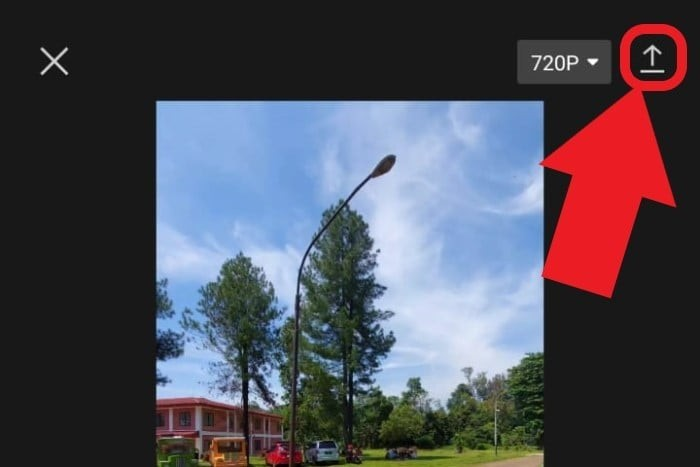
Jika sudah puas dengan hasilnya:
- Ketuk ikon centang (√) di pojok kanan atas untuk kembali ke timeline.
- Lalu ketuk “Ekspor” (biasanya berupa ikon panah ke atas atau tulisan “Export”).
- Pilih resolusi dan kualitas sesuai kebutuhan (disarankan minimal 1080p untuk konten publik).
- Tunggu proses rendering selesai, lalu video siap dibagikan!
Tips Tambahan agar Hasilnya Lebih Optimal
- Gunakan headphone saat mengecek audio. Speaker ponsel sering kali tidak bisa menangkap detail kebisingan halus.
- Jangan terlalu mengandalkan fitur ini untuk rekaman sangat buruk. Jika suara aslinya terlalu bising (misalnya direkam di pinggir jalan raya), hasilnya mungkin tetap kurang maksimal. Di situasi seperti ini, pertimbangkan untuk rekam ulang suara (voice-over) di tempat yang tenang.
- Gabungkan dengan fitur lain di CapCut, seperti equalizer atau penyesuaian volume, untuk hasil audio yang lebih seimbang.
- Jika kamu sering merekam konten, investasi kecil seperti microphone eksternal (bahkan yang harganya di bawah Rp200 ribu) bisa mengurangi kebisingan sejak awal, sehingga kamu nggak perlu repot edit nanti.
Apakah Fitur Ini Tersedia di Semua Versi CapCut?
Secara umum, ya, fitur “Kurangi Kebisingan” sudah tersedia di versi CapCut mobile (Android/iOS) sejak beberapa tahun terakhir. Namun, pastikan kamu menggunakan versi terbaru, karena fitur lama mungkin belum ada di versi lawas. Jika kamu tidak menemukan opsi tersebut, coba perbarui aplikasi terlebih dahulu.
Untuk pengguna CapCut versi desktop (PC/Mac), fitur noise reduction juga tersedia, bahkan dengan kontrol yang lebih detail, seperti frekuensi yang disaring dan tingkat reduksi yang bisa disesuaikan secara manual.
Sejatinya, menghilangkan suara bising di video bukan lagi hal yang rumit atau mahal. Dengan CapCut, aplikasi gratis yang bisa kamu unduh siapa saja, kamu punya alat profesional di genggaman tangan. Cukup beberapa ketukan, dan video yang tadinya terdengar “berisik” bisa berubah jadi konten yang jernih, enak didengar, dan layak tayang.
Ingat: konten yang baik bukan hanya dilihat, tapi juga didengar. Jadi, jangan abaikan kualitas audio. Mulai sekarang, setiap kali kamu mengedit video di CapCut, jangan lupa cek dan aktifkan fitur “Kurangi Kebisingan”. Siapa tahu, perubahan kecil ini justru jadi kunci peningkatan engagement dan kualitas kontenmu secara keseluruhan.
Selamat mencoba, dan semoga videomu makin bersih, dari segi gambar maupun suara!
Terus pantau situs ini untuk info dan tips lainnya. Salam semangat!
Leave a Reply