Kirim file besar tanpa kompres lewat email atau Google Drive itu sebenarnya nggak serumit yang kamu bayangkan. Banyak orang langsung panik begitu lihat notifikasi “Attachment size exceeds the allowable limit” muncul di layar, apalagi kalau deadline lagi mepet, file-nya penting banget, dan koneksi internet tiba-tiba jadi pelan kayak siput. Tapi tenang, ada cara-cara simpel yang bisa kamu coba tanpa harus mengubah format file, menurunkan kualitas, atau bikin penerima bingung cara buka filenya.
Pertama-tama, perlu kamu tahu: email itu punya batas ukuran lampiran. Di Gmail, misalnya, batas maksimal hanya 25 MB. Artinya, kalau kamu coba kirim video full HD, folder foto hasil liputan, atau dokumen desain berat, sistem akan otomatis menolak. Nah, di sinilah Google Drive masuk sebagai solusi cerdas, dan untungnya, integrasinya dengan Gmail sangat mulus.
1. Kirim Langsung dari Gmail Pakai Google Drive
Cara paling gampang? Saat nulis email di Gmail, jangan klik ikon paperclip (lampiran biasa). Alih-alih, klik ikon Google Drive yang ada di bagian bawah toolbar. Setelah itu, pilih file dari komputer kamu. Gmail akan otomatis mengunggah file tersebut ke Google Drive-mu dan menyisipkan link-nya ke dalam email. Penerima tinggal klik link itu untuk melihat atau mengunduh file aslinya, tanpa kompres, tanpa ubah format, dan tanpa drama.
2. Upload Dulu ke Google Drive, Lalu Bagikan Link
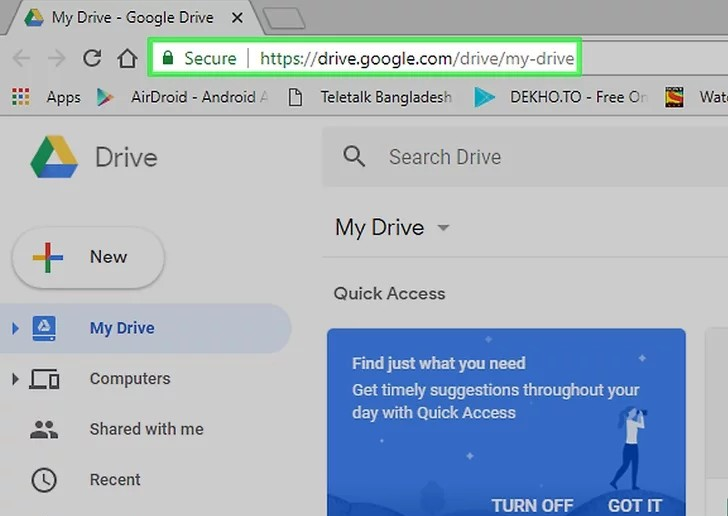
Kalau kamu nggak pakai Gmail atau cuma mau kirim link aja, caranya juga gampang. Buka drive.google.com, unggah file besar ke folder pilihanmu, lalu klik kanan pada file tersebut. Pilih “Get link”. Di sini, pastikan pengaturan akses diubah jadi “Anyone with the link” (atau “Siapa pun yang punya link”). Setelah itu, salin link-nya dan tempel ke email, WhatsApp, Slack, atau platform apa pun. Penerima nggak perlu login ke Google selama aksesnya dibuka untuk umum.
3. Bagikan Seluruh Folder Sekaligus
Kalau file yang mau dikirim bukan cuma satu, tapi banyak, misalnya proyek lengkap dengan gambar, video, dan dokumen pendukung, lebih baik upload semuanya ke satu folder di Google Drive. Lalu, klik kanan pada folder itu, pilih “Share” atau “Get link”, dan atur aksesnya seperti biasa. Dengan begini, penerima bisa melihat semua konten dalam satu tempat, dan kamu tetap bisa mengelola atau memperbarui file kapan saja tanpa perlu kirim ulang.
4. Alternatif Luar Google: WeTransfer
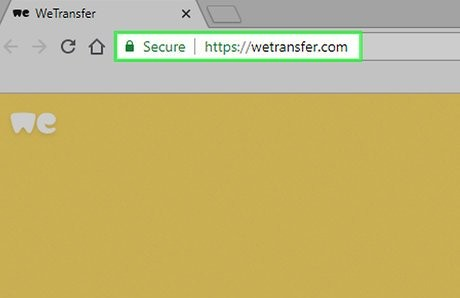
Meski fokus utamanya Google, kadang kamu butuh opsi cepat tanpa repot bikin akun atau login. WeTransfer adalah layanan gratis yang memungkinkan kamu kirim file hingga 2 GB hanya dengan alamat email pengirim dan penerima. Cukup buka wetransfer.com, unggah file, isi email, dan kirim. File bakal tersedia selama 7 hari, dan penerima bisa langsung download tanpa registrasi. Cocok buat situasi darurat!
5. Kirim Link Drive Lewat Email Apa Saja
Jangan salah, link Google Drive nggak cuma bisa dipakai di Gmail. Kamu bisa tempel link itu di Outlook, Yahoo Mail, atau bahkan email kantor berbasis Microsoft Exchange. Asal link-nya diatur publik, penerima pasti bisa akses. Ini bikin kolaborasi lintas platform jadi jauh lebih fleksibel.
6. Untuk Tim Profesional: Shared Drive (Google Workspace)
Kalau kamu kerja di perusahaan yang pakai Google Workspace (dulu G Suite), manfaatkan fitur Shared Drive. Di sini, file disimpan di drive bersama tim, bukan di akun pribadi. Artinya, meskipun anggota tim keluar, file tetap aman di sana. Kamu bisa atur siapa yang boleh lihat, edit, atau kasih komentar, ideal buat proyek kolaboratif jangka panjang.
7. Opsi Tambahan: File Request di Dropbox
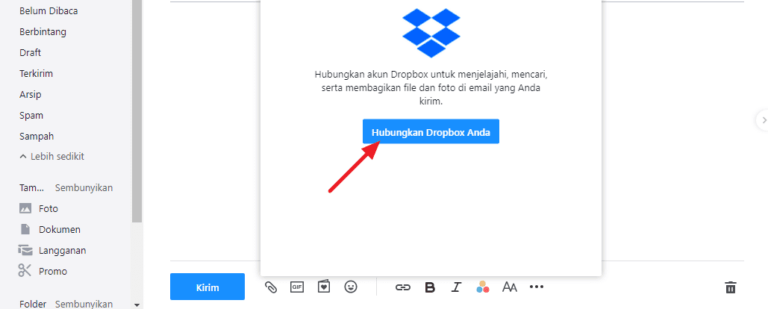
Meski nggak pakai Google, Dropbox punya fitur serupa bernama File Request. Kamu bisa minta orang lain kirim file besar ke folder-mu tanpa mereka perlu login atau install apa-apa. Cukup kirim link, mereka unggah, dan file langsung masuk ke akunmu. Berguna kalau kamu sering terima kiriman dari klien eksternal.
Pertanyaan Umum yang Sering Muncul
Apa link Google Drive bisa kedaluwarsa?
Secara teknis, nggak, kecuali kamu sendiri yang menghapus file atau mengubah izin akses. Tapi kalau file jarang diakses, Google kadang minta verifikasi ulang saat download. Jadi, pastikan penerima segera simpan salinannya.
Kenapa file besar susah diunduh dari Drive?
Google kadang membatasi unduhan jika file terlalu sering diakses dalam waktu singkat, ini antisipasi penyalahgunaan. Solusinya: minta penerima login ke akun Google mereka, lalu “Tambahkan ke Drive milikku” sebelum download.
Aman nggak kirim file sensitif lewat Drive?
Relatif aman, apalagi kalau aksesnya dibatasi ke email tertentu. Tapi untuk data super rahasia (seperti dokumen keuangan atau identitas pribadi), pertimbangkan enkripsi dulu sebelum upload, misalnya pakai 7-Zip dengan password.
Haruskah penerima punya akun Google?
Nggak, selama kamu atur akses jadi “Siapa pun yang punya link”. Tapi kalau kamu pilih opsi “Restricted” (hanya email tertentu), maka ya, mereka harus login dengan akun Google yang sesuai.
Bedanya kirim file sebagai lampiran vs. link Drive?
Lampiran menempel langsung di email, tapi ukurannya dibatasi (biasanya ≤25 MB). Link Drive cuma berisi tautan, jadi bisa dipakai kirim file ratusan MB bahkan puluhan GB, selama kamu punya kuota Google Drive yang cukup.
Intinya, kirim file besar itu nggak perlu bikin stres. Asal kamu tahu triknya, Google Drive dan email bisa jadi partner andalan, tanpa kompres, tanpa ribet, dan tetap menjaga kualitas asli file. Tinggal pilih metode yang paling cocok dengan kebutuhanmu, dan kolaborasi jarak jauh pun jadi lancar kayak jalan tol.
Semoga bermanfaat dan terus pantau situs ini untuk info dan tips lainnya.
Salam semangat!
Leave a Reply