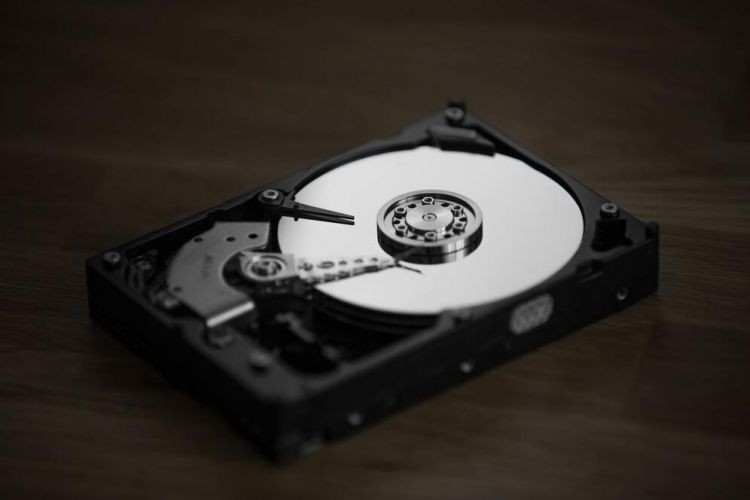
Harddisk mungkin bukan komponen yang sering kamu perhatikan, tapi perannya benar-benar krusial. Dialah yang menyimpan semua hal penting: dokumen pekerjaan, foto-foto kenangan, musik favorit, atau bahkan game yang sudah kamu instal berjam-jam. Tapi sekuat apa pun harddisk, ia tetap punya batas usia. Sama seperti mesin kendaraan, harddisk juga bisa “menua”, menunjukkan gejala-gejala keausan, dan akhirnya gagal total tanpa peringatan.
Nah, pertanyaan yang sering muncul:
Bagaimana cara cek umur harddisk dengan cara yang gampang?
Apakah harus bawa ke tukang servis? Apakah butuh perangkat khusus?
Tenang saja, kamu nggak perlu repot. Ada cara sederhana yang bisa kamu lakukan sendiri di rumah, tanpa biaya, dan cukup akurat. Artikel ini akan menjelaskan langkah-langkahnya secara lengkap, termasuk alat yang bisa kamu gunakan dan indikator apa saja yang penting untuk diamati.
Apa Itu “Umur” Harddisk?
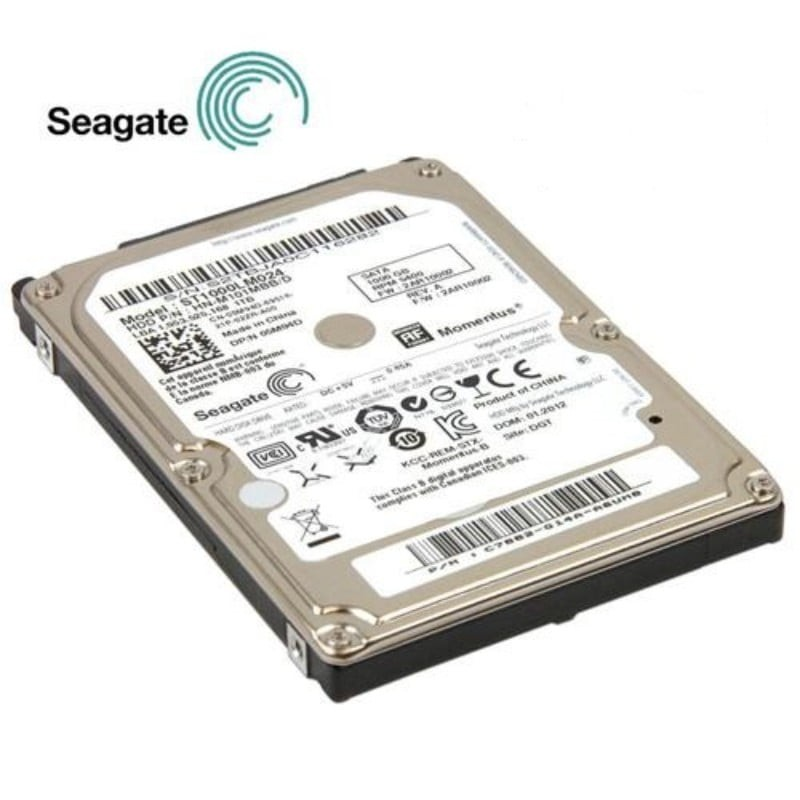
Secara teknis, umur harddisk bukan dihitung dari kapan kamu beli, tapi dari aktivitas penggunaan sehari-hari. Ada beberapa parameter yang bisa jadi patokan:
- Power-On Hours (POH): Ini adalah total jam harddisk dalam keadaan menyala sejak pertama kali digunakan. Misalnya, 10.000 jam artinya harddisk itu sudah aktif sekitar 13-14 bulan penuh (24 jam/hari).
- Power Cycle Count: Jumlah berapa kali harddisk dinyalakan dan dimatikan. Semakin sering, semakin besar tekanan mekanis pada komponen dalamnya (khususnya untuk HDD).
- Health Status: Gambaran umum soal kondisi fisik dan logis harddisk, termasuk deteksi sektor rusak, laju error, suhu operasional, dan lainnya.
- TBW (Total Bytes Written): Parameter ini lebih relevan untuk SSD. Ia menunjukkan berapa banyak data yang sudah ditulis ke dalam SSD sejak awal. HDD biasanya tidak menggunakan indikator ini secara utama.
Dari semua parameter itu, Power-On Hours adalah yang paling sering digunakan untuk mengukur “umur” kasar sebuah harddisk.
Cara Cek Umur Harddisk dengan Mudah
Ada dua pendekatan utama: menggunakan fitur bawaan Windows atau memanfaatkan software pihak ketiga yang gratis dan terpercaya.
1. Cek via Command Prompt (CMD)
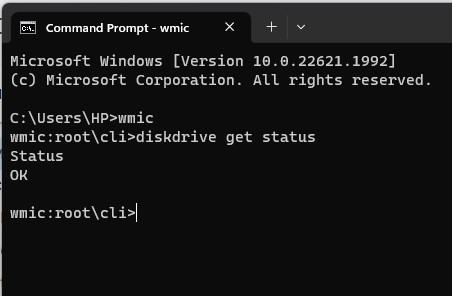
Windows menyediakan perintah dasar untuk mengecek kesehatan harddisk lewat Command Prompt:
- Tekan Windows + R, ketik cmd, lalu tekan Enter.
- Masukkan perintah berikut:
wmic diskdrive get model,status
- Tekan Enter.
Jika muncul status “OK”, berarti harddisk dalam kondisi normal, tapi ini hanya indikasi kasar. Perintah ini tidak menampilkan umur harddisk, jadi fungsinya terbatas untuk deteksi cepat.
2. Gunakan CrystalDiskInfo (Gratis dan Akurat)
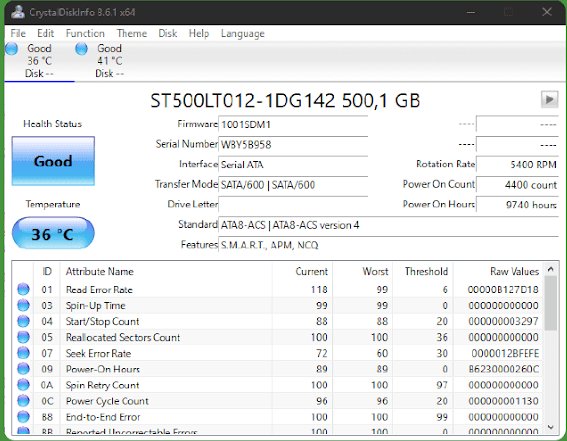
Untuk hasil lebih detail dan informatif, CrystalDiskInfo adalah pilihan terbaik. Ini adalah software ringan, gratis, dan sangat populer di kalangan pengguna PC.
Langkah-langkah penggunaannya:
- Kunjungi situs resminya: https://crystalmark.info/en/software/crystaldiskinfo/
- Unduh versi yang sesuai (biasanya pilih Standard Edition untuk tampilan sederhana).
- Jika kamu pengguna Windows 10 atau 11, kamu juga bisa menemukan CrystalDiskInfo di Microsoft Store.
- Pasang aplikasinya, lalu jalankan.
- Jika kamu ingin mengecek harddisk eksternal, sambungkan dulu ke PC/laptop.
- Aplikasi akan langsung menampilkan data penting seperti:
- Health Status (Apakah “Good”, “Caution”, atau “Bad”?)
- Temperature (Suhu operasional)
- Power-On Hours
- Power Cycle Count
Fokus utama kamu ada di Power-On Hours. Misalnya, jika angkanya 33.961 jam, itu setara dengan sekitar 3 tahun 10 bulan jika harddisk menyala nonstop. Tentu, dalam penggunaan sehari-hari, angka itu tidak berarti harddisk dipakai terus-menerus, tapi memberikan gambaran soal intensitas penggunaan.
Umumnya, harddisk konvensional (HDD) mulai rentan masalah setelah mencapai 20.000–30.000 jam. Tapi ini bukan angka pasti—beberapa masih bisa berjalan lancar di atas 40.000 jam, tergantung kualitas dan kondisi lingkungan.
Catatan penting: Power-On Hours hanya dihitung saat harddisk dalam keadaan menyala. Saat laptop mati atau dalam mode tidur, jam tersebut tidak bertambah. Jadi, angka ini tidak mencerminkan “usia kalender” sejak pembelian, melainkan total waktu aktif.
Tanda-Tanda Harddisk Sudah Mulai “Tua”

Selain angka teknis, kamu juga bisa mengenali harddisk bermasalah dari perilaku sistem:
- Komputer sering hang atau freeze tanpa alasan jelas.
- Waktu muat file jauh lebih lama dari biasanya.
- Muncul suara aneh seperti klik-klik atau derit dari dalam laptop (khusus HDD).
- Terjadi Blue Screen of Death (BSOD) berulang.
- File tiba-tiba rusak atau tidak bisa dibuka.
Jika kamu menemukan satu atau lebih gejala di atas, backup data segera. Jangan tunggu sampai harddisk benar-benar mati, karena saat itu terjadi, pemulihan data bisa sangat mahal, bahkan mustahil.
Berapa Lama Umur Harddisk Biasanya?
Berdasarkan data dari berbagai riset (seperti Backblaze yang mengelola ribuan harddisk), rata-rata umur pakai HDD adalah 3–5 tahun dalam penggunaan normal. Namun, beberapa faktor bisa memperpendek atau memperpanjang masa pakai:
- Harddisk laptop cenderung lebih cepat rusak karena lebih rentan terhadap guncangan dan panas.
- Harddisk enterprise-grade (yang digunakan di server) dirancang untuk tahan lebih lama, bisa mencapai 7–10 tahun.
- Suhu ruangan, kelembapan, dan cara penggunaan juga berpengaruh besar.
Yang penting diingat: usia bukan satu-satunya penentu. Ada harddisk yang masih sehat di usia 8 tahun, dan ada juga yang rusak di bulan ke-6. Itu sebabnya, pantau kondisinya secara berkala, bukan hanya andalkan angka tahun.
Kenapa Ini Penting?
Dengan mengecek umur harddisk secara rutin, kamu bisa:
- Mencegah kehilangan data penting.
- Merencanakan penggantian perangkat lebih awal dan lebih bijak.
- Menjaga performa komputer tetap stabil.
- Menghindari biaya darurat karena kegagalan tak terduga.
Dan yang paling penting: data kamu terlalu berharga untuk diserahkan pada keberuntungan semata.
Jadi, luangkan waktu 5 menit hari ini. Unduh CrystalDiskInfo, cek status harddiskmu, dan pastikan semuanya masih dalam kondisi aman. Nggak butuh biaya, nggak butuh keahlian teknis khusus, cuma butuh sedikit perhatian. Karena mencegah selalu lebih mudah (dan lebih murah) daripada mengatasi.
Semoga bermanfaat dan terus pantau situs ini untuk info dan tips lainnya. Salam semangat!
Leave a Reply